


Vanligtvis när vi köper en dator med förinstallerat operativsystem, detta kommer antingen med språket i det land där det säljs, antingen med engelska språket, eller med båda (sällsynta fall). Om det förinstallerade systemet är Windows 7/Vista Ultimate eller Windows 7 Enterprise, har du möjlighet att ändra systemspråket mycket enkelt på det språk du vill ha (till exempel från tyska till rumänska), eftersom, för dessa utgåvor av Windows, Microsoft tillgänglig språkpaket så att användarna kan ändra dem enligt deras behov eller preferenser. Tyvärr är detta inte giltigt för de andra utgåvorna av Windows 7 och Windows Vista, och de flesta av de förinstallerade systemen som följer med den köpta datorn (bärbar dator eller Pc) är tider Home Basic/Home Premiumori Professionell.
För de som köpt en sådan dator, med Windows Home Basic/Home Premium/Professionell förinstallation, från ett annat land än Rumänien, och operativsystemet är inställt på språket i det land där datorn köptes, den enda lösningen för ändra språket som är inställt till rumänska (eller något annat språk de vill) är användningen Vistalizern (applikation som ursprungligen utvecklades för Vista operativsystem, men helt även kompatibel med Windows 7).
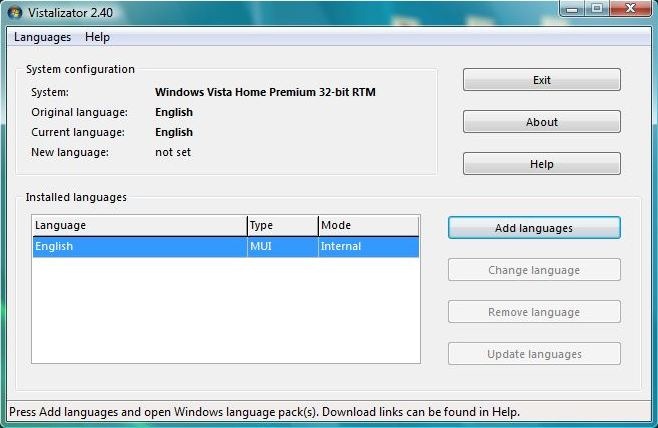
Vistalzator Det är o bärbar applikation (kräver ingen installation) med vilken användare av Windows Vista/7 Home Basic, Windows Vista/7 Home Premium och Windows 7 Professional kan ändra standardspråket som är inställt på systemet till önskat språk. Alla språkpaket som används av Vistalizator är officiella Microsoft Windows-paket (sunt aceleasi pachete puse la dispozitie de catre Microsoft utilizatorilor Windows Vista/7 Ultimate si Windows 7 Enterprise).
Cum se foloseste Vistalizator?
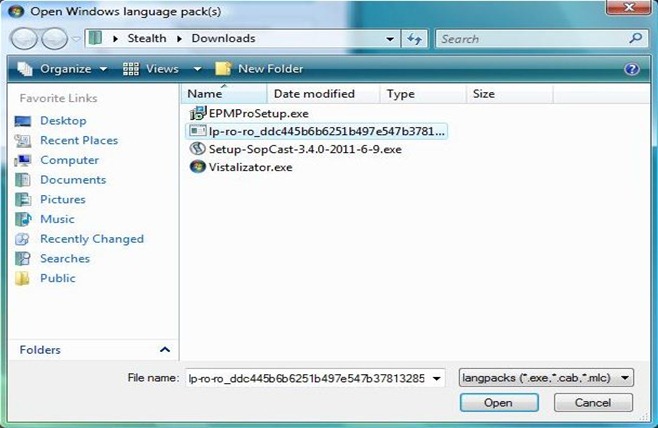
Efter downloadati aplicatia, downloadati si pachetul pentru limba pe care doriti s-o instalati. Apoi rulati Vistalizator och klicka på knappen Add language. Navigati catre folderul unde ati salvat pachetul cu limba respectiva, selectati-l si dati click pe Öppna.
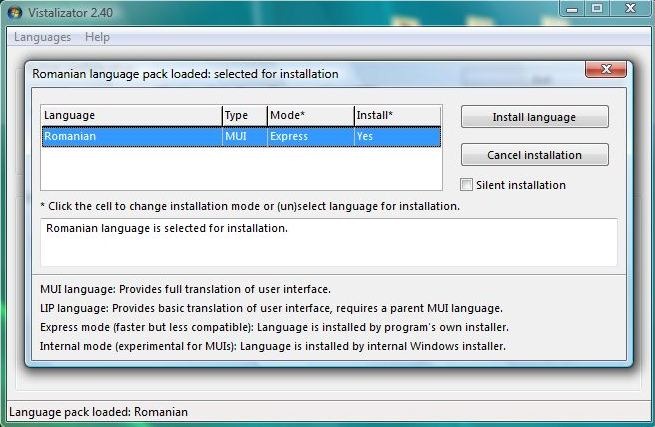
Asteptati intai ca pachetul cu limba selectata sa fie incarcat in Vistalizator, apoi dati click pe Install language (dand click pe casuta de sub Mode, puteti alege tipul de instalare: Uttrycka eller Internal).
Dupa finalizarea procesului de instalare veti fi intrebati daca doriti sa setati limba instalata ca limba afisata de sistem. Dati click pe Ja.
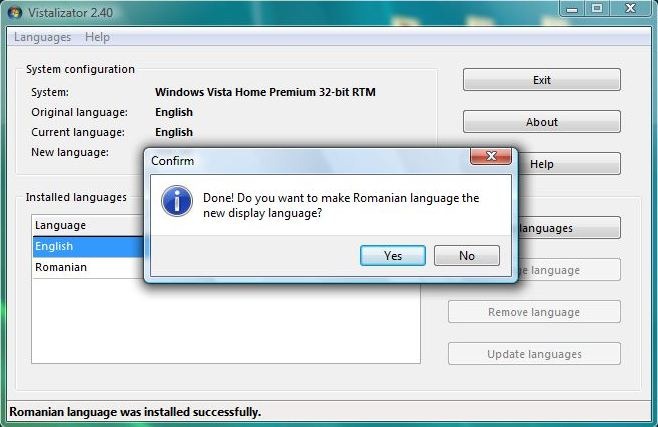
Efter den faktiska installationen av önskat språk, om det blir Snabbinstallation (språket kommer att installeras av Vistalizator installationsprogram) kommer det att vara nödvändigt att installera en Uppdaterare med hjälp av vilka språkuppdateringar som kan göras. Om du väljer Intern installation (fortfarande i experimentstadiet, men det rekommenderas) installationen av språket kommer att göras av det interna Windows-installationsprogrammet (det finns inget behov av att installera Updater, eftersom språkuppdateringarna kommer att göras av Windows -uppdatering).
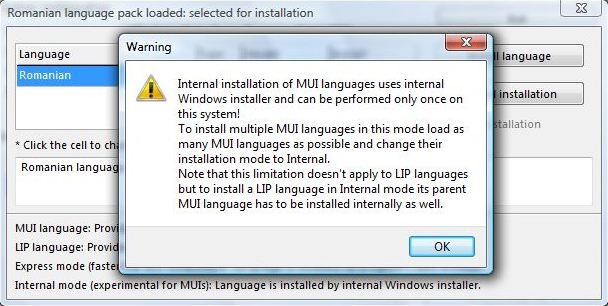
Om du väljer Intern installation, kommer du att bli varnad för att denna typ av installation kan vara utförs endast en gång, och om du vill installera fler språk, rekommenderas det att lägga till dem i listan innan du klickar på knappen Installera.
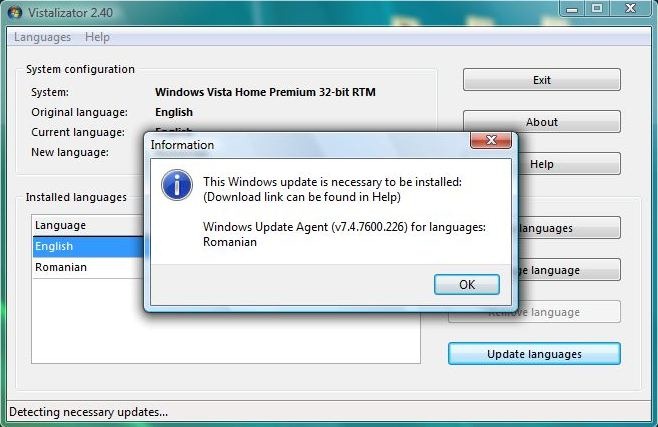
Om du väljer Snabbinstallation, efter installationen klicka på knappen Uppdatera språk för att ta reda på vilken uppdatering som krävs för det installerade paketet.
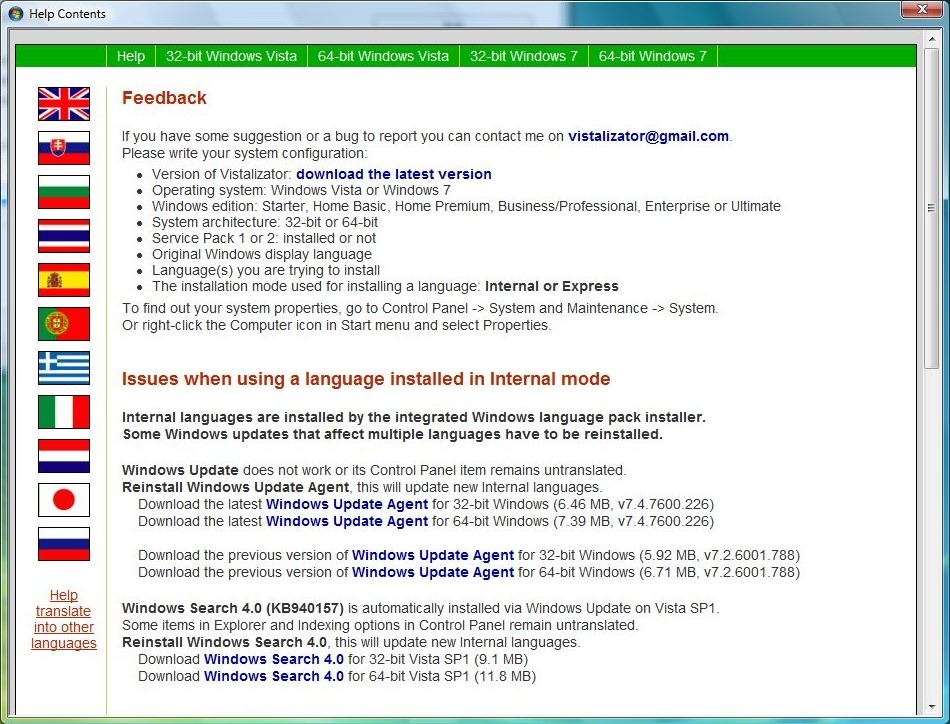
Klicka på knappen Hjälp och i det öppna fönstret identifiera uppdateringen anges och ladda ner den.
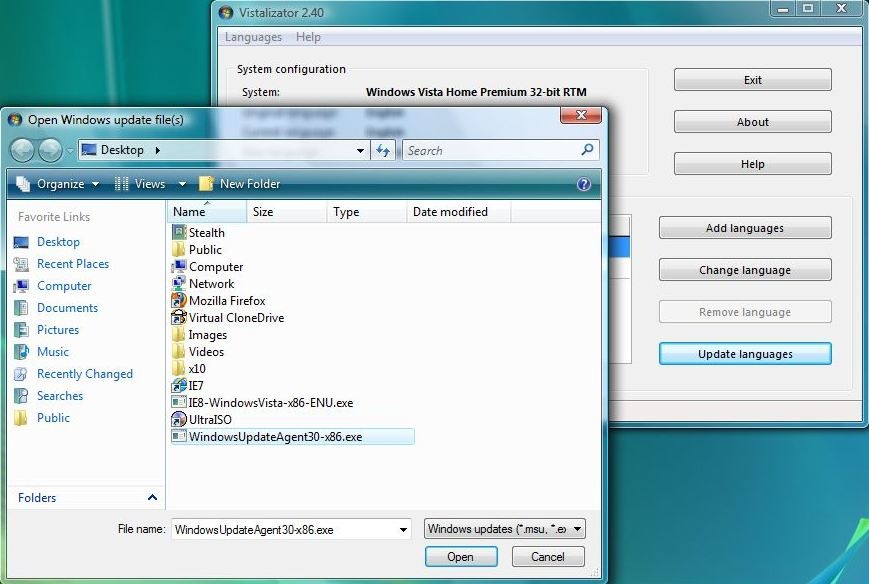
Klicka sedan igen Uppdatera språk, välj uppdateringen och uppdatera paketet med språket installerat.
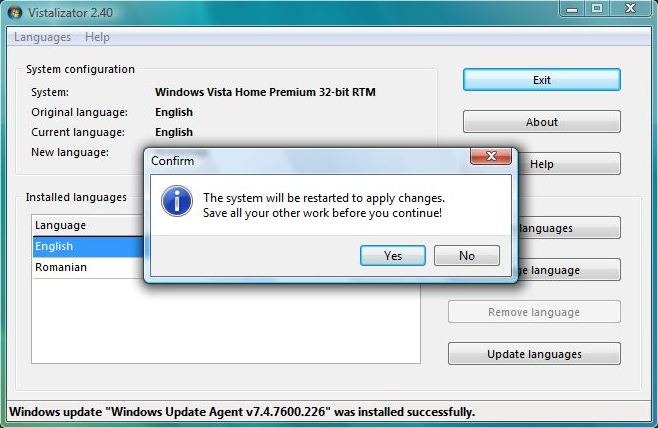
Efter installation av uppdateringen visas ett meddelande som varnar dig om detta systemet kommer att startas om.
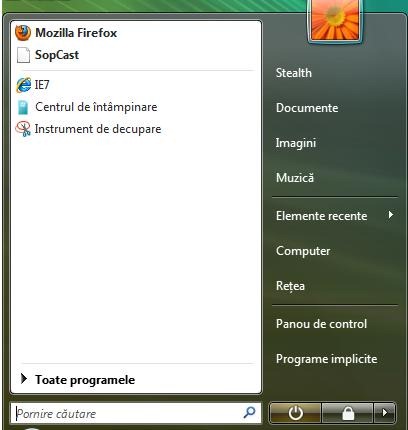
Efter omstart, Din Windows kommer att ställas in på det installerade språket av dig med hjälp av Vistalizator.
- Ladda ner språkpaket (eller klicka på Hjälp i Vistalizer och ladda ner önskat språk med hjälp av länkarna som visas där)
Obs: För användare av Windows 7, med tanke på att Service Pack 1 ännu inte stöds, rekommenderas det att avinstallera SP1 (om det redan är installerat) innan systemspråket ändras med Vistalizator.
Stealth -inställningar – Installera rumänska på alla versioner av Windows 7 och Windows Vista (Home Basic, Home Premium och Professional)


Du kanske också är intresserad av...

En tanke på “Installation av det rumänska språket på alla utgåvor Windows 7 och Windows Vista (Home Basic, Home Premium and Professional)”
Windows 7 home professional 64-bitars