


Jeg havde for nylig den overraskelse, at Genbrugsbakke at "nægte" at "værte" en fil af en noget mærkbar størrelse (~4GB). Den eneste mulighed jeg havde var at slette permanent den fil, fordi den "Sang"mere end han kunne bære"Skala"(mappen er for stor til papirkurven).
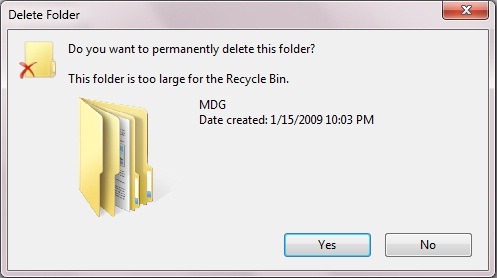
Jeg ved ikke præcist på hvilke kriterier det er tildelt plads for papirkurven, i stedet ved jeg, at det er det spredt gennem alt partitioner eksisterende af harddisk(e).. Når vi sender visse filer til "eksil", indtil vi beslutter, om vi vil slette dem permanent eller ej, samles de ind stykke af papirkurven, der findes på den samme partition, hvor de respektive filer var. Hvis filerne er større end størrelsen på papirkurven, der er tildelt til partitionen, vil de have "adgang forbudt”.
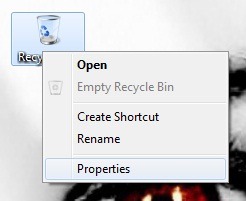
Løsningen på sådanne situationer er at øge pladsen på opbevaring af papirkurven. Hvordan kan du gøre dette? Datoer højreklik på ikonetpå skrivebordet og vælg det Egenskaber fra den viste menu.
For at Mari (eller formindske) rummet (i MB) skal du ændre værdien fra højre Brugerdefineret størrelse (Maksimal størrelse).
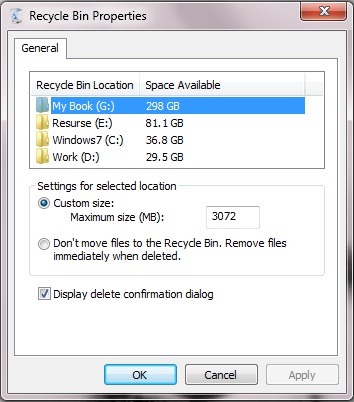
Klik Anvende og OK og færdig! Papirkurven har så meget plads, som du ønskede at allokere til den. Det anbefales, at den ikke er for stor, så den "optager" lagerpladsen på harddisken, men ikke for lille, for at undgå problemer som den, der blev præsenteret i starten af dette indlæg.
Bemærk: Før du foretager disse ændringer, skal du sørge for, at papirkurven er tom.


Du kan også være interesseret i...
