


Recentemente tive a surpresa de Lixeira de reciclagem "recusar" a "hospedar" um arquivo de um tamanho um tanto apreciável (~4GB). A única opção que eu tinha era excluir permanentemente esse arquivo, porque "Canção"mais do que ele poderia carregar"Escala”(pasta muito grande para a Lixeira).
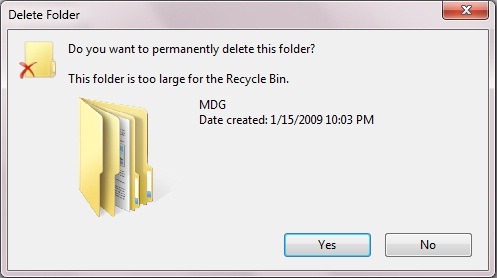
Não sei exatamente em quais critérios ele é alocado espaço para a Lixeira, em vez disso eu sei que é isso espalhado através de tudo partições existente de disco(s) rígido(s).. Quando enviamos determinados arquivos para o “exílio” até decidirmos se vamos excluí-los permanentemente ou não, eles se reúnem em pedaço da Lixeira existente na mesma partição onde estavam os respectivos arquivos. Se os arquivos forem maiores que o tamanho da Lixeira atribuída à partição, eles terão "acesso proibido”.
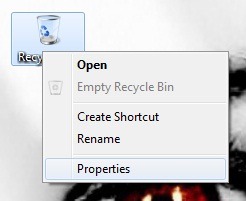
A solução para tais situações é aumentando o espaço de armazenar da Lixeira. Como você pode fazer isso? Datas clique com o botão direito no íconena área de trabalho e selecione-o Propriedades no menu exibido.
A fim de Mari (ou diminuir) o espaço (em MB) você tem que modificar o valor Da direita Tamanho personalizado (Tamanho máximo).
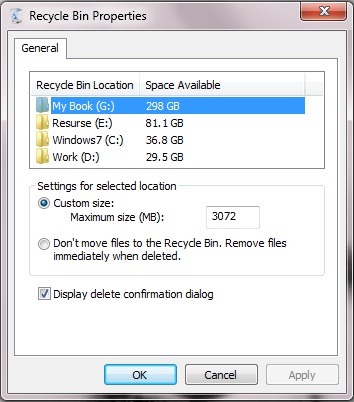
Clique Aplicar e OK e pronto! A Lixeira tem tanto espaço quanto você deseja alocar para ela. Recomenda-se que não seja muito grande, para “ocupar” o espaço de armazenamento do disco rígido, mas não muito pequeno, para evitar problemas como o apresentado no início deste post.
Nota: Antes de fazer essas alterações, certifique-se de que a Lixeira esteja vazia.


Você também pode estar interessado em...
