


Recentemente ho avuto la sorpresa che Riciclare il cestino "rifiutare" di "ospitarne" uno file di dimensioni abbastanza apprezzabili (~4GB). L'unica opzione che avevo era farlo eliminare definitivamente quel file, perché "Canzone"più di quanto potesse trasportare"Scala"(cartella troppo grande per il Cestino).
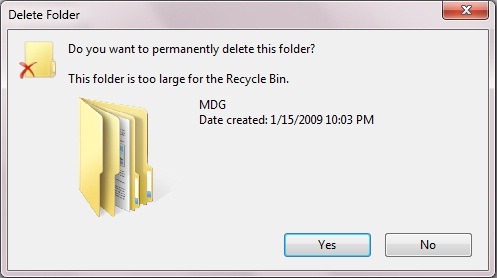
Non so esattamente in base a quali criteri venga assegnato spazio per il Cestino, invece so che è proprio questo sparpagliato attraverso tutto le partizioni esistente di disco rigido(i).. Quando mandiamo determinati file in "esilio" finché non decidiamo se eliminarli definitivamente o meno, si accumulano pezzo del Cestino esistente sulla stessa partizione in cui si trovavano i rispettivi file. Se i file sono più grandi della dimensione del Cestino assegnato alla partizione, avranno "accesso vietato".
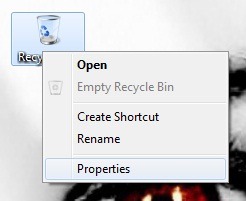
La soluzione per tali situazioni è aumentando lo spazio di magazzinaggio del Cestino. Come puoi farlo? Date fare clic con il tasto destro sull'iconasul desktop e selezionalo Proprietà dal menu visualizzato.
In modo da mari (O diminuire) lo spazio (in Mb) devi modificare il valore da destra Dimensioni personalizzate (Dimensione massima).
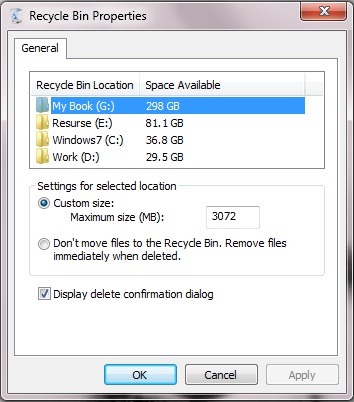
Clic Fare domanda a e OK e fatto! Il Cestino ha tutto lo spazio che desideri assegnargli. Si consiglia che non sia troppo grande, in modo da "occupare" lo spazio di archiviazione sul disco rigido, ma non troppo piccolo, per evitare problemi come quello presentato all'inizio di questo post.
Nota: Inainte de a efectua aceste modificari, asigurati-va ca Recycle Bin este gol.


Potrebbe interessarti anche...
