


Jeg fikk nylig overraskelsen at Papirkurv å "nekte" å "verte" en fil av en noe merkbar størrelse (~4GB). Det eneste alternativet jeg hadde var å slette permanent den filen, fordi den "Sang"mer enn han kunne bære"Skala" (mappen er for stor for papirkurven).
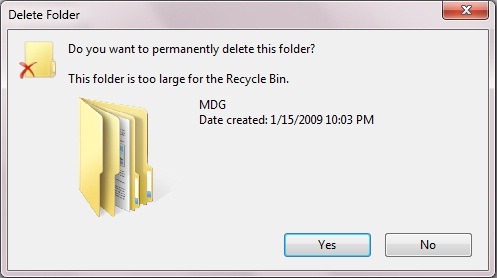
Jeg vet ikke nøyaktig hvilke kriterier det er tildelt rom for papirkurven, i stedet vet jeg at dette er det spredt gjennom alt partisjonene eksisterende av harddisk(er).. Når vi sender visse filer til "eksil" til vi bestemmer oss for om vi skal slette dem permanent eller ikke, samles de inn stykke de Recycle Bin existenta pe aceeasi partitie pe care erau fisierele respective. Daca fisierele au marimea mai mare decat a Recycle Bin-ului alocat partitiei, acestea vor avea “accesul interzis”.
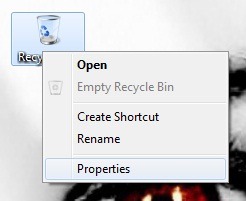
Solutia pentru astfel de situatii este marirea spatiului de stocare al Recycle Bin-ului. Cum puteti face acest lucru? Dati click dreapta pe icon-ul acestuia de pe Desktop si selectati Egenskaper fra den viste menyen.
Pentru a-i mari (eller micsora) spatiul (in MB) trebuie sa modificati verdien fra høyre Custom size (Maximum size).
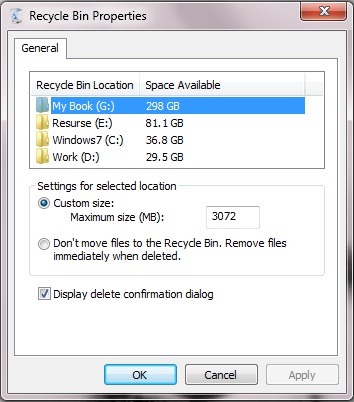
Klikk Søke og Ok si gata! Recycle Bin are atat spatiu cat ati dorit sa ii alocati dvs. Recomandat este ca aceasta sa nu fie nici prea mare, penru ca “rupe” din spatiul de stocare pe hard-disk, dar nici prea mica, pentru a evita problemele de genul celei prezentate la inceputul acestui post.
Nota: Inainte de a efectua aceste modificari, asigurati-va ca Recycle Bin este gol.


Du kan også være interessert i...
