


Man nesen bija tāds pārsteigums Pārstrādāt atkritumu tvertni "atteikt" "uzņemt" vienu fails diezgan ievērojama izmēra (~4GB). Vienīgā iespēja, kas man bija, bija neatgriezeniski izdzēst šo failu, jo tas "Dziesma"vairāk nekā viņš varēja nest"Mērogs”(mape ir pārāk liela atkritnei).
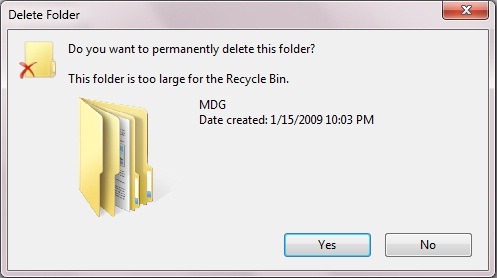
Nezinu tieši pēc kādiem kritērijiem tas tiek piešķirts telpa par atkritni, tā vietā es zinu, ka tas ir tas izkaisīti cauri visam starpsienas esošais no cietais disks(-i).. Kad mēs nosūtām noteiktus failus uz "trimdu", līdz izlemjam, vai tos dzēst neatgriezeniski vai nē, tie tiek savākti gabals atkritni, kas atrodas tajā pašā nodalījumā, kurā atradās attiecīgie faili. Ja faili ir lielāki par nodalījumam piešķirto atkritni, tiem būs "piekļuve aizliegta”.
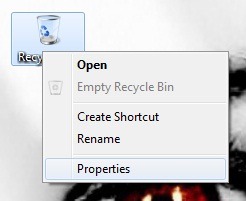
Risinājums šādām situācijām ir palielinot telpu uzglabāšana no atkritnes. Kā jūs to varat izdarīt? Datumi ar peles labo pogu noklikšķiniet uz ikonasdarbvirsmā un atlasiet to Īpašības no parādītās izvēlnes.
Lai mari (vai samazināšanās) telpa (in MB) jums ir jāmaina vērtība no labās puses Pielāgots izmērs (Maksimālais izmērs).
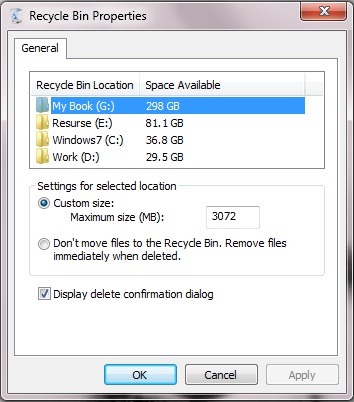
Noklikšķināt Piemērot un Labi un darīts! Atkritnē ir tik daudz vietas, cik vēlaties tai atvēlēt. Ieteicams, lai tas nebūtu pārāk liels, lai tas "aizņem" vietu cietajā diskā, bet ne pārāk mazs, lai izvairītos no tādām problēmām kā šī ieraksta sākumā.
Piezīme. Pirms šo izmaiņu veikšanas pārliecinieties, vai atkritne ir tukša.


Iespējams, jūs interesē arī...
