


Ich hatte kürzlich die Überraschung, dass Mülleimer recyceln sich weigern, jemanden zu „hosten“. Datei von einigermaßen nennenswerter Größe (~4GB). Die einzige Möglichkeit, die ich hatte, war dauerhaft löschen diese Datei, weil sie „Lied„mehr als er tragen konnte“Skala” (Ordner ist zu groß für den Papierkorb).
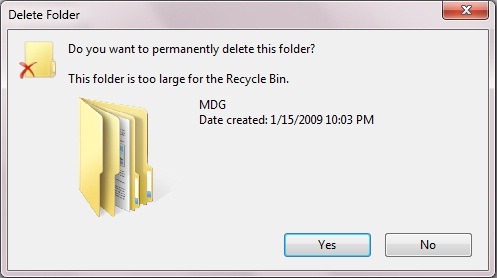
Ich weiß nicht genau, nach welchen Kriterien es zugeordnet wird Raum für den Papierkorb, stattdessen weiß ich, dass es das ist verstreut durch alles die Partitionen bestehend aus Festplatte(n).. Wenn wir bestimmte Dateien ins „Exil“ schicken, bis wir entscheiden, ob wir sie dauerhaft löschen oder nicht, sammeln sie sich an Stück des Papierkorbs, der sich auf derselben Partition befindet, in der sich die entsprechenden Dateien befanden. Wenn die Dateien größer sind als der der Partition zugewiesene Papierkorb, haben sie „Zutritt verboten”.
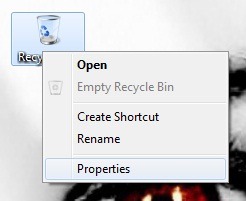
Die Lösung für solche Situationen ist den Raum vergrößern Lagerung des Papierkorbs. Wie können Sie das tun? Termine Klicken Sie mit der rechten Maustaste auf das Symbolauf dem Desktop und wählen Sie es aus Eigenschaften Aus dem angezeigten Menü.
Um zu Mari (oder verringern) der Raum (in Mb) müssen Sie ändern der Wert von rechts Benutzerdefinierte Größe (Maximale Größe).
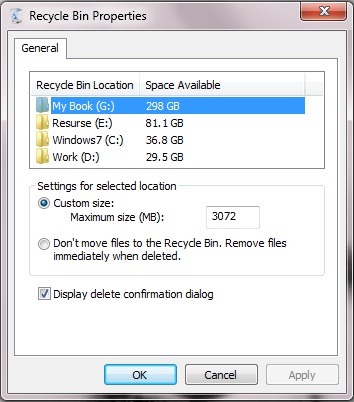
Klicken Anwenden Und OK und fertig! Der Papierkorb verfügt über so viel Platz, wie Sie ihm zuweisen möchten. Es wird empfohlen, dass es nicht zu groß ist, damit es den Speicherplatz auf der Festplatte „beansprucht“, aber auch nicht zu klein, um Probleme wie die am Anfang dieses Beitrags vorgestellten zu vermeiden.
Hinweis: Bevor Sie diese Änderungen vornehmen, stellen Sie sicher, dass der Papierkorb leer ist.


Vielleicht interessieren Sie sich auch für...
