


Benutzer Windows 8 Sie haben es höchstwahrscheinlich bemerkt (wenn nicht, wissen Sie jetzt, warum sie verschwunden sind). Dateien was Du dann darin findest Mülleimer recyceln) im Gegensatz zu Vorherige Systeme, im Neuen Windows OS, Microsoft deaktiviert die Bestätigungsnachricht für Dateien löschen. Wenn früher genügend Benutzer den Bestätigungsdialog als etwas irritierend empfanden (insbesondere, wenn sie Dateien nacheinander löschen mussten), werden sie ihn ganz bestimmt verpassen, sobald sie versehentlich mit dem Löschen von Dateien beginnen, ohne dass es irgendwelche Vorkehrungen gibt.
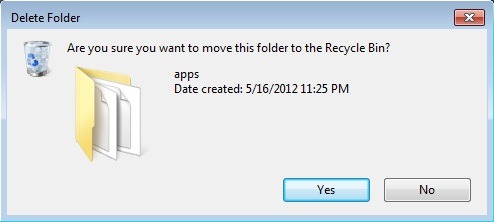
Wie aktivieren wir den Bestätigungsdialog zum Löschen von Dateien in Windows 8 wieder? Einfach.
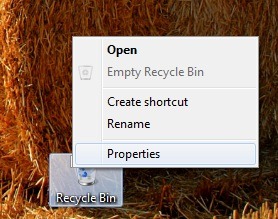
- Klicken Sie mit der rechten Maustaste auf das Symbol Mülleimer recyceln vom Desktop aus
- Wählen Eigenschaften Aus dem angezeigten Menü
- Aktivieren Sie im geöffneten Fenster die Option Bestätigungsdialog zum Löschen anzeigen, und klicken Sie auf OK
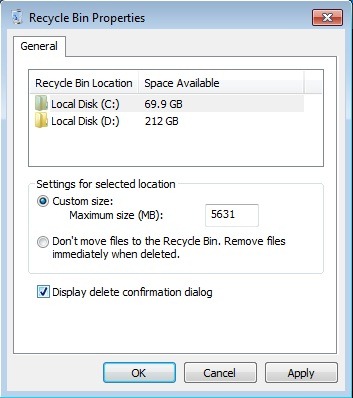
Und das ist es. Von nun an, wann immer Sie eine Datei einsenden Mülleimer recyceln (ob beabsichtigt oder nicht), wird der Löschbestätigungsdialog angezeigt.
Stealth -Einstellungen – So aktivieren Sie den Löschbestätigungsdialog in Windows 8 wieder


Vielleicht interessieren Sie sich auch für...
