


usuarios Windows 8 lo más probable es que se hayan dado cuenta (si no, ahora sabes la razón por la que desaparecieron) Archivos que luego encuentras en Contenedor de reciclaje) en contraposición a sistemas anteriores, en el nuevo OS de Windows, Microsoft desactivado el mensaje de confirmación para eliminar archivos. Si antes suficientes usuarios encontraban el cuadro de diálogo de confirmación algo irritante (especialmente cuando tenían que eliminar archivos consecutivamente), definitivamente lo extrañarán tan pronto como comiencen a eliminar archivos por error, sin ninguna prevención.
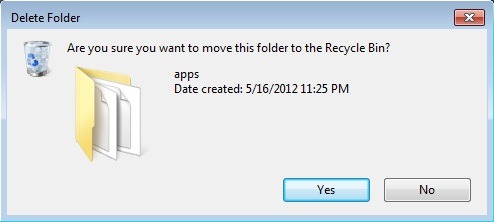
¿Cómo reactivamos el cuadro de diálogo de confirmación para eliminar archivos en Windows 8? Simple.
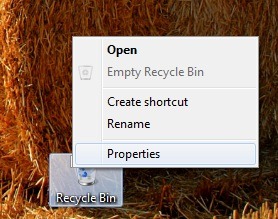
- haga clic derecho en el icono Contenedor de reciclaje desde el escritorio
- Seleccionar Propiedades Desde el menú mostrado
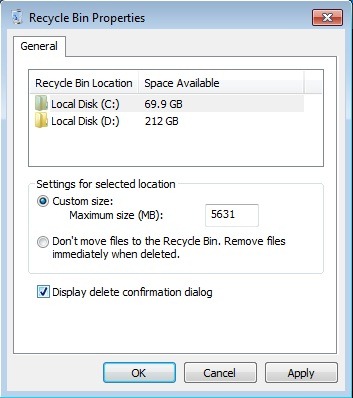
- en la ventana abierta, marque la opción Mostrar cuadro de diálogo de confirmación de eliminacióny haga clic en DE ACUERDO
Y eso es todo. De ahora en adelante, cada vez que envíes un archivo en Contenedor de reciclaje (intencionalmente o no), se mostrará el cuadro de diálogo de confirmación de eliminación.
Configuración de sigilo – Cómo volver a habilitar el cuadro de diálogo de confirmación de eliminación en Windows 8


También te puede interesar...
