


kasutajad Windows 8 nad märkasid tõenäoliselt (kui mitte, siis nüüd teate põhjust, miks nad kadusid Failid mille sealt siis leiate Prügikast) erinevalt varasemad süsteemid, uues Windows OS, Microsoft puudega kinnitussõnum jaoks failid kustutada. Kui varem leidsid paljud kasutajad, et kinnitusdialoog on mõnevõrra ärritav (eriti kui nad pidid faile järjest kustutama), siis nad jätavad selle kindlasti kahe silma vahele, kui nad hakkavad faile kogemata ja ilma igasuguse ennetuseta kustutama.
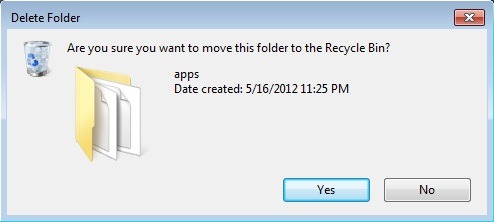
Kuidas taasaktiveerida Windows 8 failide kustutamise kinnitusdialoogi? Lihtne.
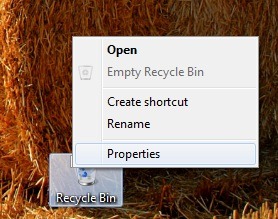
- paremklõpsake ikoonil Prügikast töölaualt
- Valima Omadused kuvatud menüüst
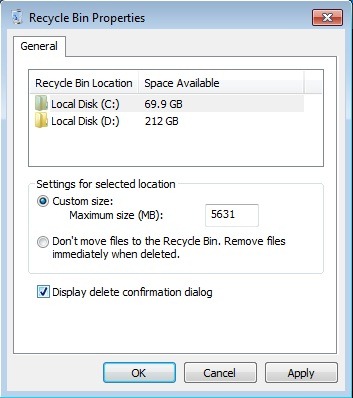
- Märkige avatud aknas variant Kuva kustutamise kinnitusdialoogja klõpsake nuppu Ok
Ja ongi kõik. Nüüdsest iga kord, kui saadate faili sisse Prügikast (tahtlik või mitte), kuvatakse kustutamise kinnitusdialoog.
Salavaraseaded – Kustutamise kinnitusdialoogi uuesti lubamine Windows 8-s


Samuti võite olla huvitatud...
