


gebruikers Windows 8 au observat cel mai probabil (daca nu, acum aflati motivul de ce va dispareau BESTANDEN pe care apoi le gaseati in Recycle prullenbak) ca spre deosebire de eerdere systemen, in noul Windows OS, Microsoft a dezactivat Bevestigingsbericht voor stergea fisierelor. Daca inainte destui utilizatori gaseau dialogul de confirmare ca fiind oarecum iritant (mai ales cand trebuiau sa stearga fisiere consecutiv), cu siguranta ii vor simti lipsa imediat ce vor incepe sa stearga fisiere din greseala, fara nici o prevenire.
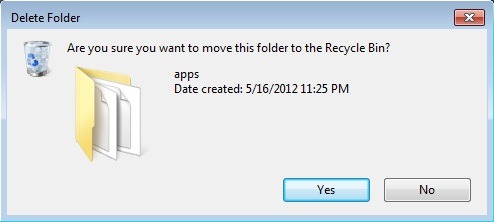
Cum reactivam dialogul de confirmare pentru stergerea fisierelor in Windows 8? Simplu.
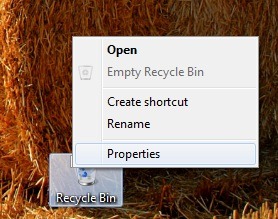
- dati click-dreapta pe iconita Recycle prullenbak de pe Desktop
- Uitkiezen Eigenschappen vanuit het weergegeven menu
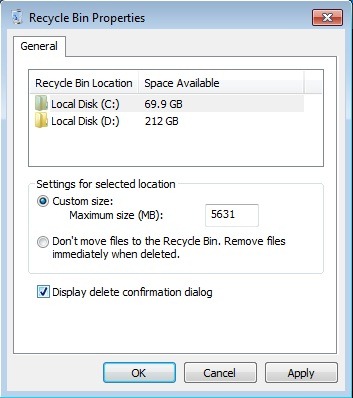
- in fereastra deschisa, bifati optiunea Display delete confirmation dialogen klik op OK
Si gata. De acum, ori de cate ori veti trimite un fisier in Recycle prullenbak (intentionat sau nu), dialogul de confirmare a stergerii va fi afisat.
Stealth -instellingen – How to re-enable delete confirmation dialog in Windows 8


Mogelijk bent u ook geïnteresseerd in...
