


Потребители Windows 8 те най-вероятно са забелязали (ако не, сега знаете причината, поради която са изчезнали Файлове в който след това ще намерите Рециклирайте кошчето) за разлика от предишни системи, в новия Windows OS, Microsoft деактивиран съобщението за потвърждение за изтриване на файлове. Ако преди достатъчно потребители са намирали диалоговия прозорец за потвърждение за малко дразнещ (особено когато е трябвало да изтриват файлове последователно), те определено ще го пропуснат веднага щом започнат да изтриват файлове по погрешка, без никаква превенция.
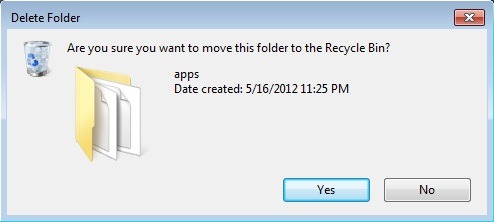
Как да активираме отново диалоговия прозорец за потвърждение за изтриване на файлове в Windows 8? просто.
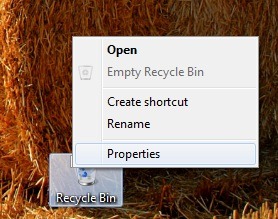
- щракнете с десния бутон върху иконата Рециклирайте кошчето от работния плот
- Изберете Свойства От показаното меню
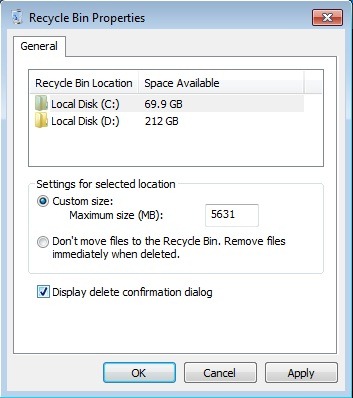
- в отворения прозорец проверете опцията Показване на диалоговия прозорец за потвърждение на изтриванетои щракнете върху Добре
И това е. Отсега нататък всеки път, когато изпратите файл Рециклирайте кошчето (умишлено или не), ще се покаже диалоговият прозорец за потвърждение на изтриването.
Настройки за стелт – Как да активирате отново диалоговия прозорец за потвърждение на изтриване в Windows 8


Може също да се интересувате от...
