


ユーザー Windows 8 彼らはおそらく気づいたでしょう(気づかなかったとしても、彼らが消えた理由がわかりました) ファイル で見つかります ビンをリサイクルします) とは対照的に 以前のシステム、新しい Windows OS、 マイクロソフト 無効 確認メッセージ のために ファイルを削除する。ユーザーが確認ダイアログを少し煩わしいと感じる前に (特にファイルを連続して削除しなければならない場合)、何の防止策もなければ、誤ってファイルを削除し始めるとすぐに間違いなくダイアログを見逃してしまいます。
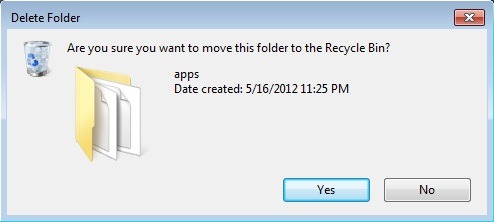
Windows 8 でファイル削除の確認ダイアログを再度アクティブにするにはどうすればよいですか? 単純。
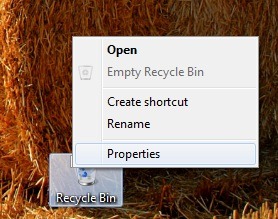
- アイコンを右クリックします ビンをリサイクルします デスクトップから
- 選択します プロパティ 表示されているメニューから
- 開いたウィンドウでオプションをチェックします 削除確認ダイアログを表示するをクリックして、 わかりました
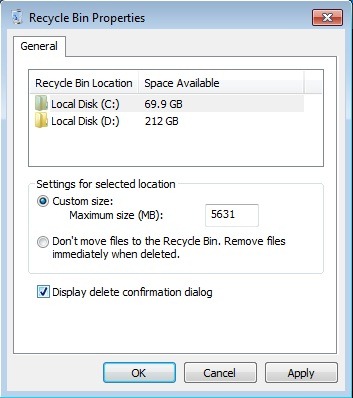
それで終わりです。これからは、ファイルを送信するたびに、 ビンをリサイクルします (意図的かどうかにかかわらず)削除を確認するダイアログが表示されます。
ステルス設定 – Windows 8で削除確認ダイアログを再度有効にする方法


あなたも興味があるかもしれません...

iPhone から Windows 8.1 に写真をインポートするにはどうすればよいですか?
iPhone または iPad ユーザーの場合、iOS デバイスで撮影した写真をコンピュータにコピー/インポートする最も簡単な方法は...
Windows 8.1 でブート オプション メニューにアクセスするにはどうすればよいですか?
Windows 8 のリリースにより Windows システムにもたらされた変更の 1 つは、新しいブート オプション メニューです。
Windows 8/8.1 および Windows 10 のブート メニューにセーフ モードで起動するオプションを追加するにはどうすればよいですか?
Windows オペレーティング システムの最も重要な機能の 1 つはセーフ モードです。これにより、ユーザーは...
Windows 8/8.1 のメール アプリケーションで電子メール アカウントの名前を変更するにはどうすればよいですか?
Windows 8 オペレーティング システムでデフォルトで利用できる最新のメール アプリケーションの使用に慣れている場合は、...
Windows 8/8.1 で最新アプリケーションの自動更新を無効にするにはどうすればよいですか?
Windows 8 オペレーティング システムによってもたらされた主な変更の 1 つは、ユーザーが利用できる最新のアプリケーションの導入でした。
Windows 8/8.1を実行しているコンピューター/デバイスのタッチスクリーンを無効にするにはどうすればよいですか?
Microsoft は、発売前から、Windows 8 がすべての人のために開発されたオペレーティング システムになることを明らかにしていました。
Windows ストア (オフライン) に接続せずに最新のアプリケーションを更新するにはどうすればよいですか?
Windows 8 のリリースと最新アプリケーションの導入に伴い、Microsoft は Windows ストア オンライン ストアも立ち上げました。
Windows 8/8.1 で自動メンテナンス タスクを無効にするにはどうすればよいですか?
Windows 8 または Windows 8.1 ユーザーであれば、メンテナンス アクションの自動実行についてはおそらくすでによくご存じでしょう。
Windows 8 から Windows 8.1 Update に直接アップグレードするにはどうすればよいですか
2 週間前、Microsoft は Windows 8.1 Update 1 (以前の Windows システムの Service Pack に相当) をリリースしました。
Windows 8/8.1 で Windows ストアのキャッシュをリセットするにはどうすればよいですか?
Windows 8 の発売に伴い、システム インターフェイスの完全な変更に加えて、Microsoft は最新のアプリケーションと Windows 8 も導入しました。
Windows 7 / Windows 8でコンピューターの物理的な電源ボタンの機能を変更する方法
このチュートリアルでは、Windows 7 および Win... オペレーティング システムでコンピュータの物理的な電源ボタンの機能を変更する方法を非常に簡単に理解できます。
「Windows8.1を無料で入手する」という通知を無効にするにはどうすればよいですか” DIN Windows 8
ほとんどの Windows 8 ユーザーは、一連の機能がバンドルされた Windows 8.1 アップデートのリリースを心待ちにしてきました。