


Diejenigen, die verwenden die Gadgets Windows 7, wahrscheinlich haben sie das damals herausgefunden (ohne Begeisterung, schätze ich). Uac deaktiviert ist, verschwinden diese Gadgets vom Desktop.
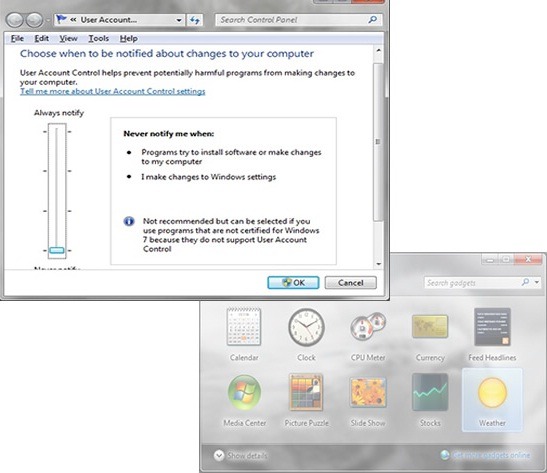
Existieren drei Lösungen Um dieses Problem zu lösen: Entweder lassen Sie die Benutzerkontensteuerung ihre Überwachungspflicht erfüllen (was bedeutet). empfohlen, wenn man bedenkt, dass es auch Viren gibt, die infizieren Antivirus) und genießen Sie außerdem einen Desktop voller Temperaturen, Bilder oder Kalender; oder UAC aufgeben und übernehmen sauberer Desktop-Stil (aus ästhetischen und anderen subjektiven Gründen empfohlen :P); oder legen Sie Ihre Hand auf Hammer und Amboss und gehen Sie dorthin Registrierungsredakteur.
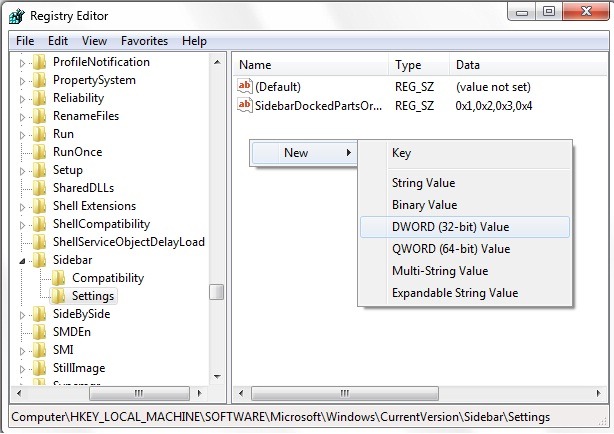
In Suchender von Startmenü schmecken reflikt Und geben Eingeben. Folgen Sie im Registrierungseditor dem Pfad HKEY_LOCAL_MACHINESOFTWAREMicrosoftWindowsCurrentVersionSidebarSettings. Erstellen Sie im rechten Bereich den Eintrag AllowElevatedProcess (DWORD), doppelklicken Sie darauf und ändern Sie den Wert in 1.
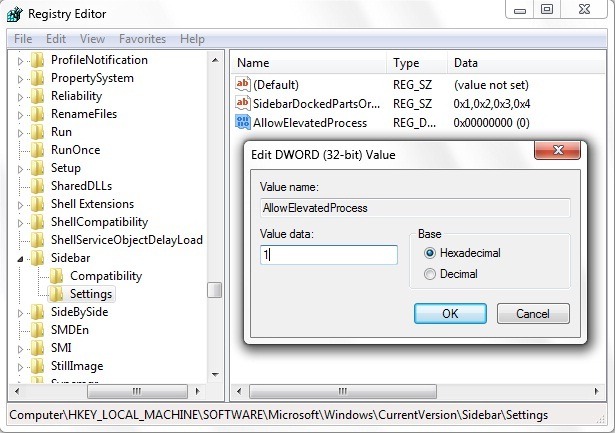
Nach dem Neustart können Sie die Benutzerkontensteuerung deaktivieren, ohne dass das Risiko besteht, dass ein Gerät aus der Herde verschwindet.


Vielleicht interessieren Sie sich auch für...

Ein Gedanke dazu “Windows 7-Tricks: Inkompatibilität zwischen UAC und Windows-Gadgets beheben”