


Tun Sie es mindestens 2 Mal pro Woche Reinigung zu Hause (Sie oder Ihre Partner :P). Saugen Sie, wischen Sie den Staub ab, werfen Sie die leeren Zigarettenschachteln weg und bringen Sie Ihre DVDs in Ordnung. Aber genauso wichtig wie die Reinigung Ihrer Häuser ist auch die Reinigung curatenie si in computere. Temporäre Dateien, Ruhezustandsdateien, Memory Dump-Dateien. Das alles den Raum besetzen von Almosen in Computern, zusätzlich die Leistung nimmt ab ihnen. Als nächstes verraten wir Ihnen, wie Sie diese Kopfschmerzen loswerden können (kostenlos :D).
1. Temporäre Dateien löschen
Ihnen stehen zwei Möglichkeiten zur Verfügung:
– Assistent zur Datenträgerbereinigung (dadurch werden alle Dateien gelöscht, die älter als eine Woche sind)
– eine Datei erstellen Charge (alle Dateien löschen, auch die neueste, die eine Woche alt ist)
- offen Notizblock und schreibe folgende Zeilen:
cd C:Users%username%AppDataLocal
rmdir /S /Q Temp- Benennen Sie die Datei cleantemp.bat ja gespeichert-l
- Doppelklicken Sie auf die Datei, um die temporären Dateien zu löschen
Anstatt die unerwünschten Dateien zu löschen, wird dies der Fall sein Fehler, geändert �nutzername% mit dem Benutzer, mit dem Sie sich anmelden Windows. Damit temporäre Dateien bei jedem Start von Windows automatisch gelöscht werden, klicken Sie mit der rechten Maustaste auf cleantemp.bat und erstellen Sie eine Abkürzung davon im Ordner Start-up AUS Startmenü (ProgramDataMicrosoftWindowsStart MenuProgramsStartup).
2. Deaktivieren und löschen Sie die Ruhezustandsdateien
Wenn der PC eintritt Winterschlaf, Windows speichert die Daten in Dateien auf der Festplatte, so dass nach dem „Aufwecken“ seines PCs wieder öffnen alle Anwendungen, die vor dem Ruhezustand ausgeführt wurden. Die jeweiligen Dateien belegen einen Speicherplatz entspricht RAMDas heißt, wenn Sie über 512 MB RAM verfügen, haben die Dateien 512 MB; Wenn Sie über 2 GB RAM verfügen, haben die Dateien auch 2 GB.
Wenn Sie den Ruhezustand nicht nutzen, können Sie diese Dateien löschen und so Speicherplatz sparen, den Sie für interessantere Dinge nutzen können. :) :)
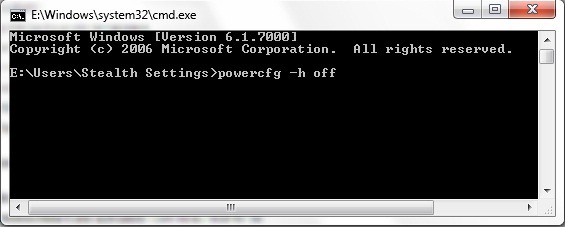
Wenn der Ruhezustand aktiviert ist, müssen Sie vor dem Löschen der entsprechenden Dateien Sie müssen es deaktivieren. Öffnen Sie einen Eingabeaufforderung (Startmenü->Suchen->schmecken CMD- ->Enter) und geben Sie den folgenden Befehl ein
powercfg –h offDrücken Sie die Eingabetaste und schließen Sie cmd. Der Ruhezustand wird deaktiviert.
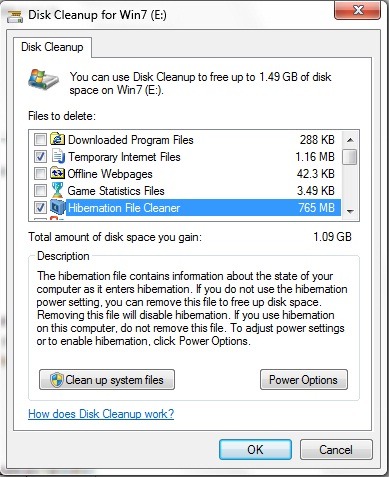
Um die Ruhezustandsdateien zu löschen, öffnen Sie Aufräumarbeiten (über die Suche im Startmenü), wählen Sie die Partition aus, auf der Windows installiert ist, und klicken Sie auf OK. Markieren Sie in der nach dem Scannen angezeigten Liste das Kontrollkästchen Hibernation File Cleaner und klicken Sie erneut auf OK.
3. Deaktivieren Sie Memory Dump-Dateien
Wenn die PCs „knacken“ (sie starten neu oder stellen Sie die allzu bekannten vor Blauer Bildschirm-s), sie erstellen das sogenannte Dump-Dateien. Anhand dieser Dateien können Sie herausfinden, um welche es sich handelt URSACHEN die Computer abstürzen, aber normalerweise überprüft niemand diese Dateien. Oder diejenigen, die es tun, sind sehr wenige. Und je häufiger die Rechner abstürzen, desto mehr Platz wird auf der Festplatte belegt. :P
Zum Deaktivieren Memory Dump-Dateien, eingetragen Bedienfeld, schmecken Fortschrittlich in der Suchleiste in der oberen rechten Ecke und wählen Sie aus Erweiterte Systemeinstellungen anzeigen. Klicken Sie auf Einstellungen von unten Startup und Genesung, deaktivieren Dropdown-Liste zum Schreiben von Debugging-Informationen und drücken Sie OK.
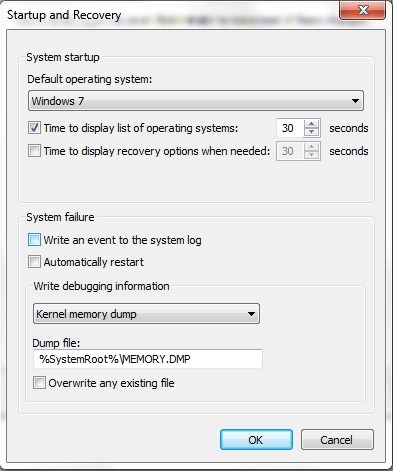
Wenn Sie wollen AKTIVIEREN Jetzt gibt es Memory Dump-Dateien, Befolgen Sie die gleichen Schritte und kreuzen Sie die Option an Dropdown-Liste zum Schreiben von Debugging-Informationen.


Vielleicht interessieren Sie sich auch für...
