


Rób to co najmniej 2 razy w tygodniu czyszczenie w domu (ty lub twoi partnerzy:P). Odkurz, wytrzyj kurz, wyrzuć puste paczki po papierosach i uporządkuj swoje DVD. Ale równie ważne jak sprzątanie domów curatenie si w komputerze. Pliki tymczasowe, pliki hibernacji, pliki zrzutu pamięci. Wszystko to zajmować przestrzeń jałmużny w komputerach, dodatkowo wydajność spada ich. Następnie powiemy Ci, jak możesz pozbyć się tych bólów głowy (za darmo :D).
1. Usuń pliki tymczasowe
Masz do wyboru dwie opcje:
– Kreator oczyszczania dysku (spowoduje to usunięcie wszystkich plików starszych niż tydzień)
– utwórz plik seria (usuń wszystkie pliki, łącznie z najnowszym, sprzed tygodnia)
- Otwarte Notatnik i napisz następujące wiersze:
cd C:Users%username%AppDataLocal
rmdir /S /Q Temp- nazwij plik czystatemp.bat tak, zapisane-l
- dati dublu-click pe fisier pentru a sterge fisierele temporare
In cazul in care in loc sa stearga fisierele nedorite va da błąd, schimbati %username% cu userul cu care va logati pe Windows. Pentru ca temporary files sa fie sterse automat de fiecare data cand porniti Windowsul, dati click-dreapta pe cleantemp.bat si creati un skrót al acestuia in folderul Uruchomienie Z Menu Start (ProgramDataMicrosoftWindowsStart MenuProgramsStartup).
2. Disable and Delete the Hibernation Files
Cand PC-ul intra in hibernacja, Windows salveaza datele in fisiere localizate pe hard-disk, astfel incat, dupa “trezire” PC-ul sa otworzyć na nowo toate aplicatiile care rulau inainte de hibernare. Fisierele respective ocupa un spatiu echivalent cu RAM-ul. Adica, daca aveti RAM de 512MB, fisierele vor avea 512Mb; daca aveti 2GB RAM, fisierele vor avea tot 2GB.
Jeśli nie korzystasz z hibernacji, możesz usunąć te pliki, oszczędzając w ten sposób miejsce, które możesz zająć ciekawszymi rzeczami. :)
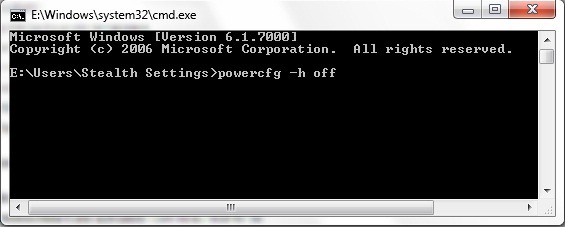
Jeżeli hibernacja jest włączona, przed usunięciem odpowiednich plików należy musisz to wyłączyć. Otwórz jeden Monit polecenia (Menu Start->Szukaj->smak CMD->Enter) i wpisz następujące polecenie
powercfg –h offnaciśnij Enter i zamknij cmd. Hibernacja zostanie wyłączona.
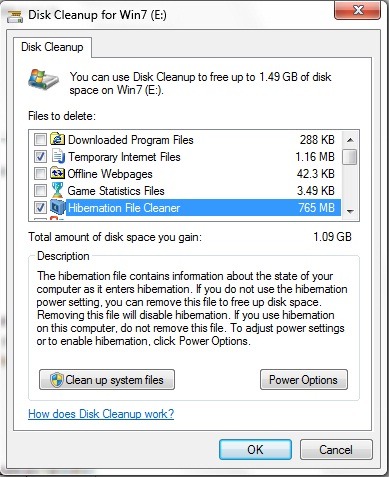
Aby usunąć pliki hibernacji, otwórz Oczyszczanie dysku (używając całego wyszukiwania z menu Start), wybierz partycję, na której zainstalowany jest system Windows i kliknij OK. Na liście wyświetlanej po skanowaniu zaznacz Narzędzie do czyszczenia plików hibernacji i ponownie kliknij OK.
3. Wyłącz pliki zrzutu pamięci
Kiedy komputery „pękają” (uruchamiają się ponownie lub przedstawić te aż nazbyt znane Niebieski ekran-s), tworzą tzw zrzucić pliki. Z tych plików możesz dowiedzieć się, jakie to są POWODUJE przez co następuje awaria komputerów, ale zazwyczaj nikt nie sprawdza tych plików. Albo tych, którzy to robią, jest bardzo niewielu. Im częściej komputery ulegają awariom, tym więcej miejsca jest zajęte na dysku twardym. :P
Aby wyłączyć Pliki zrzutu pamięci, wpisano Panel sterowania, smak Zaawansowany na pasku wyszukiwania w prawym górnym rogu i wybierz Wyświetl zaawansowane ustawienia systemu. Kliknij Ustawienia od dołu Uruchamianie i odzyskiwanie, odznacz Zapisz listę rozwijaną informacji o debugowaniu i naciśnij OK.
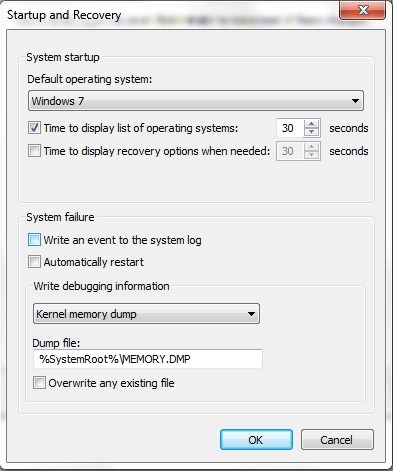
Jeśli chcesz WŁĄCZAĆ Pliki zrzutu pamięci już teraz, wykonaj te same kroki i zaznacz opcję Zapisz listę rozwijaną informacji o debugowaniu.


Może zainteresują Cię także...
