


Faça isso pelo menos 2 vezes por semana limpeza em casa (você ou seus parceiros :P). Aspire, limpe a poeira, jogue fora os maços de cigarro vazios e coloque seus DVDs em ordem. Mas tão importante quanto limpar a casa é fazer curatenie si in computere. Arquivos temporários, arquivos de hibernação, arquivos de despejo de memória. Tudo isso ocupar o espaço de esmolas em computadores, além o desempenho diminui eles. A seguir, contaremos como você pode se livrar dessas dores de cabeça (de graça :D).
1. Excluir arquivos temporários
Você tem duas opções em mãos:
– Assistente de limpeza de disco (isso excluirá todos os arquivos com mais de uma semana)
– criar um arquivo lote (exclua todos os arquivos, incluindo o mais recente com uma semana)
- abrir Bloco de notas e escreva as seguintes linhas:
cd C:Users%username%AppDataLocal
rmdir /S /Q Temp- nomeie o arquivo cleantemp.bat sim salvo-l
- clique duas vezes no arquivo para excluir os arquivos temporários
Se em vez de excluir os arquivos indesejados ele erro, mudado %nome de usuário% com o usuário com quem você faz login Windows. Para que os arquivos temporários sejam excluídos automaticamente sempre que você iniciar o Windows, clique com o botão direito em cleantemp.bat e crie um atalho disso na pasta Comece DE Iniciar o menu (ProgramDataMicrosoftWindowsMenu IniciarProgramasStartup).
2. Desative e exclua os arquivos de hibernação
Quando o PC entra hibernação, Windows salva os dados em arquivos localizados no disco rígido, para que após "acordar" seu PC reabrir todos os aplicativos que estavam em execução antes da hibernação. Os respectivos arquivos ocupam um espaço equivalente à RAMOu seja, se você tiver 512 MB de RAM, os arquivos terão 512 MB; se você tiver 2 GB de RAM, os arquivos também terão 2 GB.
Se você não usa a hibernação, pode excluir esses arquivos, economizando espaço que pode ocupar com coisas mais interessantes. :)
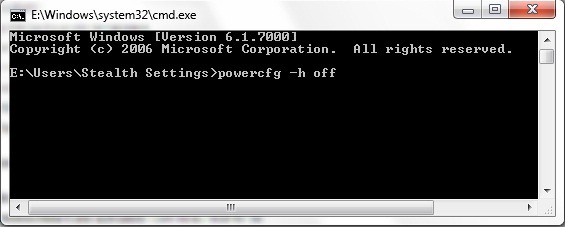
Se a hibernação estiver ativada, antes de excluir os respectivos arquivos, você tem que desativá-lo. Abra um Prompt de comando (Menu Iniciar->Procurar->gosto cmd->Enter) e digite o seguinte comando
powercfg –h offpressione Enter e feche o cmd. A hibernação será desativada.
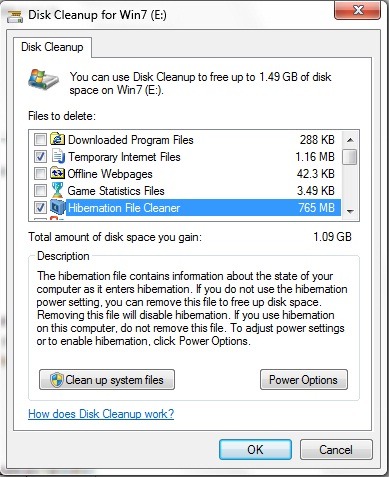
Para excluir os arquivos de hibernação, abra Limpeza de disco (usando toda a Pesquisa do Menu Iniciar), selecione a partição na qual o Windows está instalado e clique em OK. Na lista exibida após a digitalização, marque Limpador de arquivo de hibernação e clique em OK novamente.
3. Desative arquivos de despejo de memória
Quando os PCs "quebram" (eles se reiniciam ou apresentar os muito familiares Tela Azul-s), eles criam o chamado despejar arquivos. A partir desses arquivos você pode descobrir o que são CAUSAS para o qual os computadores travam, mas geralmente ninguém verifica esses arquivos. Ou aqueles que o fazem são muito poucos. E quanto mais os computadores travam, mais espaço é ocupado no disco rígido. :P
Para desativar Arquivos de despejo de memória, entrou em Painel de controle, gosto Avançado na barra de pesquisa no canto superior direito e selecione Ver configurações avançadas do sistema. Clique em Configurações de baixo Startup e recuperação, desmarque Gravar informações de depuração no menu suspenso e pressione OK.
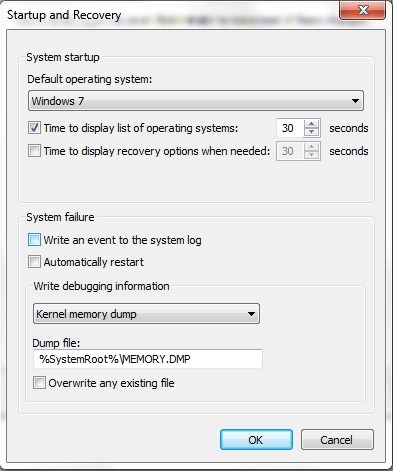
Se você quiser HABILITAR Arquivos de despejo de memória agora, siga os mesmos passos e marque a opção Gravar informações de depuração no menu suspenso.


Você também pode estar interessado em...
