


Dělejte to alespoň 2krát týdně čištění doma (vy nebo vaši partneři :P). Vysajte, utřete prach, vyhoďte prázdné krabičky od cigaret a udělejte si pořádek ve svých DVD. Ale stejně důležité jako úklid vašich domů je dělat curatenie si v počítači. Dočasné soubory, soubory hibernace, soubory výpisu z paměti. Tohle všechno zabírat prostor almužen v počítačích, navíc výkon klesá jim. Dále vám prozradíme, jak se můžete těchto bolestí hlavy zbavit (zdarma :D).
1. Odstraňte dočasné soubory
Máte po ruce dvě možnosti:
– Průvodce vyčištěním disku (toto smaže všechny soubory starší než jeden týden)
– vytvořit soubor šarže (smazat všechny soubory, včetně nejnovějšího, jeden týden starého)
- OTEVŘENO Poznámkový blok a napište následující řádky:
cd C:Users%username%AppDataLocal
rmdir /S /Q Temp- název souboru cleantemp.bat ano zachránil-l
- poklepáním na soubor odstraníte dočasné soubory
Pokud místo smazání nechtěných souborů bude chyba, změněno %username% s uživatelem, se kterým se přihlašujete Windows. Aby se dočasné soubory automaticky odstranily při každém spuštění Windows, klikněte pravým tlačítkem na cleantemp.bat a vytvořte soubor a zkratka z toho ve složce Startup Z Nabídka start (ProgramDataMicrosoftWindowsStart MenuProgramsStartup).
2. Zakažte a odstraňte soubory hibernace
Když PC vstoupí hibernace, Windows ukládá data do souborů umístěných na pevném disku, takže po "probuzení" jeho PC znovu otevřít všechny aplikace, které byly spuštěny před hibernací. Příslušné soubory zabírají a prostor ekvivalentní RAMTo znamená, že pokud máte 512 MB RAM, soubory budou mít 512 MB; pokud máte 2 GB RAM, soubory budou mít také 2 GB.
Pokud nepoužíváte hibernaci, můžete tyto soubory smazat, čímž ušetříte místo, které můžete zabírat zajímavějšími věcmi. :)
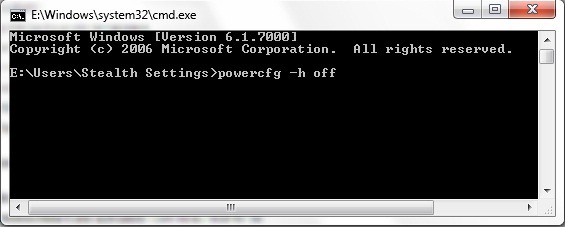
Daca hibernarea este activata, inainte de a sterge respectivele fisiere, musíte to zakázat. Otevřete jednu Příkazový řád (nabídka Start ->Vyhledávání->chuť CMD->Enter) a zadejte následující příkaz
powercfg –h offstiskněte Enter a zavřete cmd. Hibernace bude zakázána.
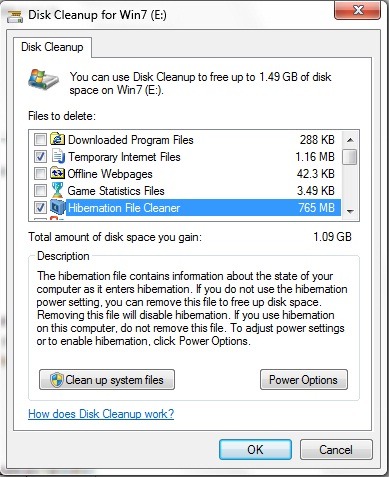
Chcete-li odstranit soubory hibernace, otevřete Vyčištění disku (pomocí možnosti Hledat z nabídky Start) vyberte oddíl, na kterém je nainstalován systém Windows, a klepněte na tlačítko OK. V seznamu zobrazeném po skenování zaškrtněte Čistič souborů hibernace a znovu klepněte na OK.
3. Zakažte soubory výpisu z paměti
Když počítače "praskají" (sami se restartují nebo předložit ty až příliš známé Modrá obrazovka-s), vytvářejí t. zv výpis souborů. Z těchto souborů můžete zjistit, co to je PŘÍČINY kvůli kterému se počítače zhroutí, ale většinou tyto soubory nikdo nekontroluje. Nebo těch, kteří ano, je velmi málo. A čím častěji dochází k selhání počítačů, tím více místa je na pevném disku obsazeno. :P
Zakázat Soubory výpisu paměti, vstoupil do Ovládací panelChuť Moderní na panelu Hledat v pravém horním rohu a vyberte Zobrazit pokročilá nastavení systému. Klikněte na Nastavení zdola Spuštění a zotavení, zrušte zaškrtnutí Zapsat ladicí informace rozevíracího seznamu a stiskněte OK.
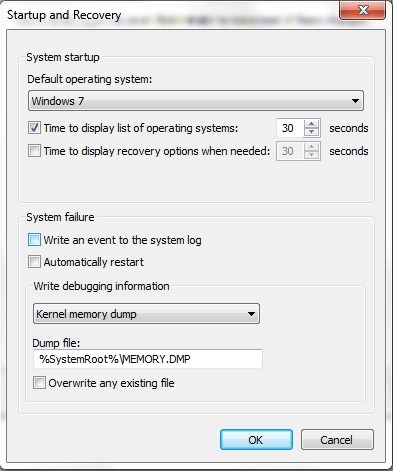
Pokud chcete UMOŽNIT Memory Dump files din nou, postupujte podle stejných kroků a zaškrtněte možnost Zapsat ladicí informace rozevíracího seznamu.


Mohlo by vás také zajímat...
