


Tee se vähintään 2 kertaa viikossa puhdistus kotona (sinä tai kumppanisi :P). Imuroi, pyyhi pöly, heitä tyhjät tupakka-askit pois ja laita DVD-levysi kuntoon. Mutta yhtä tärkeää kuin kodin siivoaminen on tehdä hoitaa tietokoneita. Väliaikaiset tiedostot, horrostiedostot, muistivedostiedostot. Kaikki tämä miehittää tilaa lisäksi almuja tietokoneissa suorituskyky heikkenee niitä. Seuraavaksi kerromme kuinka pääset eroon näistä päänsäryistä (ilmaiseksi :D).
1. Poista väliaikaiset tiedostot
Sinulla on kaksi vaihtoehtoa käsillä:
– Ohjattu levyn puhdistustoiminto (tämä poistaa kaikki yli viikon vanhat tiedostot)
– luo tiedosto erä (poista kaikki tiedostot, mukaan lukien uusimmat viikon vanhat)
- avata Muistilappu ja kirjoita seuraavat rivit:
cd C:Users%username%AppDataLocal
rmdir /S /Q Temp- nimeä tiedosto cleantemp.bat kyllä pelastettu-l
- kaksoisnapsauta tiedostoa poistaaksesi väliaikaiset tiedostot
Jos ei-toivottujen tiedostojen poistamisen sijaan se poistaa virhe, muutettu %username% sen käyttäjän kanssa, jolla kirjaudut sisään Windows. Jotta väliaikaiset tiedostot poistetaan automaattisesti aina, kun käynnistät Windowsin, napsauta hiiren kakkospainikkeella cleantemp.bat ja luo a pikakuva siitä kansiossa Käynnistys -Sta Käynnistysvalikko (ProgramDataMicrosoftWindowsStart MenuProgramsStartup).
2. Poista lepotilatiedostot käytöstä ja poista ne
Kun PC tulee sisään lepotilaan, Windows tallentaa tiedot kiintolevyllä oleviin tiedostoihin niin, että tietokoneen "herätyksen" jälkeen avata uudelleen kaikki sovellukset, jotka olivat käynnissä ennen lepotilaa. Vastaavat tiedostot vievät a RAM-muistia vastaava tilaEli jos sinulla on 512 Mt RAM-muistia, tiedostoilla on 512 Mt; jos sinulla on 2 Gt RAM-muistia, tiedostoissa on myös 2 Gt.
Jos et käytä horrostilaa, voit poistaa nämä tiedostot säästäen siten tilaa, jonka voit varata mielenkiintoisemmilla asioilla. :)
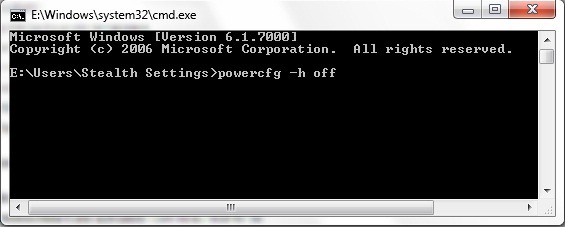
Jos lepotila on aktivoitu, ennen vastaavien tiedostojen poistamista, sinun on poistettava se käytöstä. Avaa yksi Komentokehotus (Käynnistä-valikko->Haku->maku cmd->Enter) ja kirjoita seuraava komento
powercfg –h offpaina Enter ja sulje cmd. Lepotila poistetaan käytöstä.
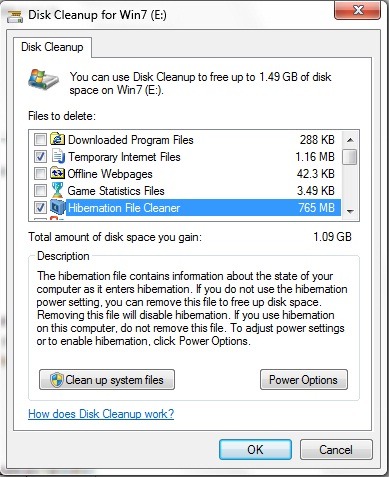
Poista lepotilatiedostot avaamalla Levyn puhdistus (Käynnistä-valikon Etsi-toiminnolla) valitse osio, johon Windows on asennettu, ja napsauta OK. Valitse skannauksen jälkeen näkyvästä luettelosta Hibernation File Cleaner ja napsauta OK uudelleen.
3. Poista muistivedostiedostot käytöstä
Kun tietokoneet "halkeavat" (he käynnistävät itsensä uudelleen tai esittää aivan liian tuttuja Sininen näyttö-s), ne luovat ns dump tiedostot. Näistä tiedostoista saat selville, mitä ne ovat SYYT joiden takia tietokoneet kaatuvat, mutta yleensä kukaan ei tarkista näitä tiedostoja. Tai niitä, jotka tekevät, on hyvin vähän. Ja mitä useammin tietokoneet kaatuvat, sitä enemmän tilaa kiintolevyllä on. :P
Poistaaksesi käytöstä Muistin tyhjennystiedostot, tuli sisään Ohjauspaneeli, maistaa Edistynyt oikeassa yläkulmassa olevasta hakupalkista ja valitse Näytä järjestelmän lisäasetukset. Napsauta Asetukset alhaalta Käynnistys ja toipuminen, poista valinta Kirjoita virheenkorjaustiedot avattavaan valikkoon ja paina OK.
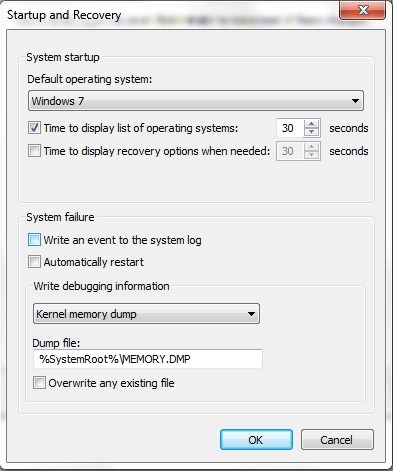
Jos haluat Ottaa käyttöön Muistivedostiedostot din nou, noudata samoja vaiheita ja rastita vaihtoehto Kirjoita virheenkorjaustiedot avattavaan valikkoon.


Saatat olla kiinnostunut myös...
