


Fatelo almeno 2 volte a settimana pulizia a casa (tu o i tuoi partner :P). Aspira, togli la polvere, butta i pacchetti di sigarette vuoti e metti in ordine i tuoi DVD. Ma fare è importante quanto pulire la casa curatenie si in computer. File temporanei, file di ibernazione, file di dump della memoria. Tutto questo occupare lo spazio di elemosina nei computer, inoltre le prestazioni diminuiscono loro. Successivamente, ti diremo come sbarazzarti di questi mal di testa (gratuitamente :D).
1. Elimina file temporanei
Hai due opzioni a portata di mano:
– Procedura guidata di pulizia del disco (questo eliminerà tutti i file più vecchi di una settimana)
– creare un file lotto (elimina tutti i file, incluso il più recente vecchio di una settimana)
- aprire Blocco note e scrivi le seguenti righe:
cd C:Users%username%AppDataLocal
rmdir /S /Q Temp- nominare il file cleantemp.bat si salvati-l
- fare doppio clic sul file per eliminare i file temporanei
Se invece di eliminare i file indesiderati lo farà errore, cambiato %nome utente% con l'utente con cui accedi Windows. Affinché i file temporanei vengano eliminati automaticamente ogni volta che avvii Windows, fai clic con il pulsante destro del mouse su cleantemp.bat e crea un file scorciatoia di esso nella cartella Avvio DA Menu di inizio (ProgrammiMicrosoftWindowsMenu AvvioProgrammiAvvio).
2. Disabilita ed elimina i file di ibernazione
Quando entra il PC letargo, Windows salva i dati in file posizionati sul disco rigido, in modo che dopo "risvegli" il suo PC riaprire tutte le applicazioni in esecuzione prima dell'ibernazione. I rispettivi file occupano un file spazio equivalente alla RAMil Cioè, se hai 512MB di RAM, i file avranno 512Mb; se hai 2 GB di RAM, anche i file avranno 2 GB.
Se non usi l'ibernazione, puoi eliminare questi file, risparmiando così spazio che puoi occupare con cose più interessanti. :)
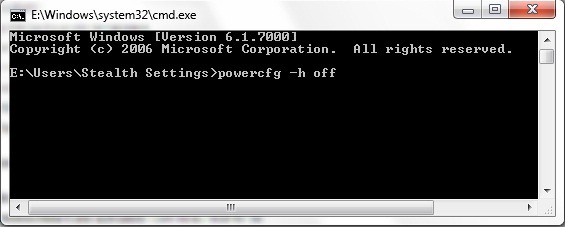
Se è attivata la modalità di ibernazione, prima di eliminare i rispettivi file, devi disabilitarlo. Aprine uno Prompt dei comandi (Menu Avvio->Ricerca->gusto cmd->Invio) e digitare il comando seguente
powercfg –h offpremi Invio e chiudi cmd. L'ibernazione sarà disabilitata.
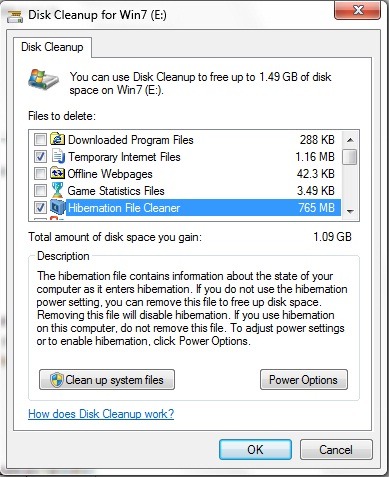
Per eliminare i file di ibernazione, apri Pulizia del disco (usando tutta la ricerca dal menu Start), seleziona la partizione su cui è installato Windows e clicca su OK. Dall'elenco visualizzato dopo la scansione, selezionare Pulitore file di ibernazione e fare nuovamente clic su OK.
3. Disabilitare i file di dump della memoria
Quando i PC "crackano" (si riavviano o proporre quelli fin troppo familiari Schermo blu-s), creano il cosiddetto scaricare i file. Da questi file puoi scoprire cosa sono CAUSE per cui i computer si bloccano, ma di solito nessuno controlla questi file. Oppure quelli che lo fanno sono pochissimi. E quanto più spesso i computer si bloccano, tanto più spazio viene occupato sul disco rigido. :P
Per disabilitare File di dump della memoria, inserito Pannello di controllo, gusto Avanzato nella barra di ricerca nell'angolo in alto a destra e seleziona Visualizza le impostazioni avanzate del sistema. Fare clic su Impostazioni dal basso Startup e recupero, deseleziona Scrivi le informazioni di debug nel menu a discesa e premere OK.
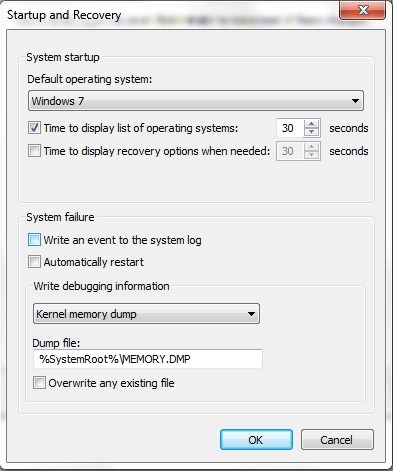
Se lo desidera ABILITARE File di dump della memoria di nuovo, seguire gli stessi passaggi e seleziona l'opzione Scrivi le informazioni di debug nel menu a discesa.


Potrebbe interessarti anche...
