


Робіть це мінімум 2 рази на тиждень очищення вдома (ви або ваші партнери :P). Пилососіть, витріть пил, викиньте порожні сигаретні пачки та наведіть порядок у своїх DVD. Але це так само важливо, як і прибирати ваші оселі curatenie si in computere. Тимчасові файли, файли сплячого режиму, файли дампа пам’яті. Все це займати простір милостині в комп'ютерах, крім того продуктивність знижується їх. Далі ми розповімо вам, як ви можете позбутися цих головних болів (безкоштовно :D).
1. Видалити тимчасові файли
У вас є два варіанти:
– Майстер очищення диска (буде видалено всі файли, старші одного тижня)
– створити файл партія (видалити всі файли, включно з найновішими один тиждень тому)
- ВІДЧИНЕНО Блокнот і напишіть такі рядки:
cd C:Users%username%AppDataLocal
rmdir /S /Q Temp- назвіть файл cleantemp.bat так збережено-л
- двічі клацніть файл, щоб видалити тимчасові файли
Якщо замість видалення непотрібних файлів це буде помилка, змінено %ім'я користувача% з користувачем, під яким ви входите Windows. Щоб тимчасові файли видалялися автоматично під час кожного запуску Windows, клацніть правою кнопкою миші на cleantemp.bat і створіть ярлик цього в папці Стартап З Меню «Пуск» (ProgramDataMicrosoftWindowsStart MenuProgramsStartup).
2. Вимкніть і видаліть файли сплячого режиму
Коли ПК входить сплячка, Windows зберігає дані у файлах, розташованих на жорсткому диску, щоб після «пробудження» свого ПК знову відкрити усі програми, які працювали до сплячого режиму. Відповідні файли займають a простір, еквівалентний RAMТобто, якщо у вас 512 МБ оперативної пам’яті, файли матимуть 512 МБ; якщо у вас 2 ГБ оперативної пам’яті, файли також матимуть 2 ГБ.
Якщо ви не використовуєте сплячий режим, ви можете видалити ці файли, таким чином заощадивши місце, яке ви можете зайняти більш цікавими речами. :)
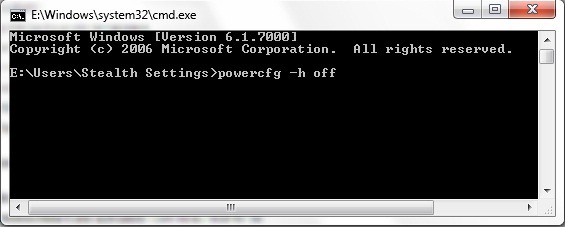
Якщо активовано сплячий режим, перед видаленням відповідних файлів ви повинні вимкнути його. Відкритий Командний рядок (Меню Пуск->Пошук->смак CMD->Enter) і введіть таку команду
powercfg –h offнатисніть Enter і закрийте cmd. Сплячий режим буде вимкнено.
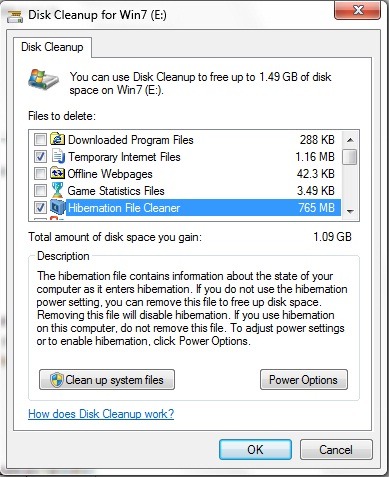
Щоб видалити файли сплячого режиму, відкрийте Очищення дисків (за допомогою всіх кнопок пошуку в меню «Пуск») виберіть розділ, на якому встановлено Windows, і натисніть «ОК». У списку, що відобразиться після сканування, поставте галочку Очищувач файлів сплячого режиму і знову натисніть OK.
3. Вимкніть файли дампа пам'яті
Коли комп'ютери "тріщать" (вони перезапускаються самі або висунути надто знайомі Синій екран-s), вони створюють т. зв дамп файлів. З цих файлів ви можете дізнатися, що це таке ПРИЧИНИ для яких комп'ютери ламаються, але зазвичай ніхто не перевіряє ці файли. Або тих, хто робить, дуже мало. І чим частіше комп'ютери виходять з ладу, тим більше місця займає жорсткий диск. :P
Щоб відключити Файли дампа пам'яті, внесено в Панель управління, смак Просунутий на панелі пошуку у верхньому правому куті та виберіть Переглянути розширені налаштування системи. Натиснути Налаштування знизу Стартап та відновлення, зніміть прапорець Записати інформацію про налагодження в спадному списку і натисніть OK.
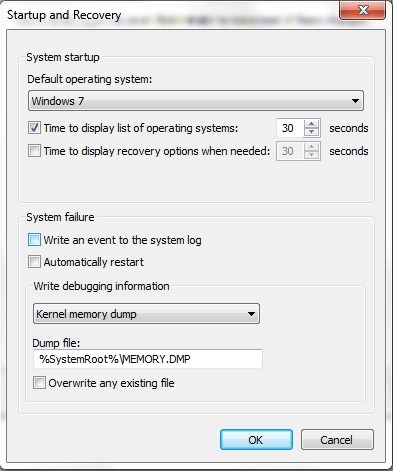
Якщо ви хочете УВІМКНУТИ Файли дампа пам'яті din nou, виконайте ті самі дії і відзначте опцію Записати інформацію про налагодження в спадному списку.


Вас також може зацікавити...
