


Dariet to vismaz 2 reizes nedēļā tīrīšana mājās (tu vai tavi partneri :P). Izsūc putekļusūcēju, noslauki putekļus, izmet tukšās cigarešu paciņas un sakārto DVD. Taču tikpat svarīgi kā mājas uzkopšana ir paveikt curatenie si in computere. Pagaidu faili, hibernācijas faili, atmiņas dump faili. Tas viss aizņem vietu no žēlastības datoros, turklāt veiktspēja samazinās viņiem. Tālāk pastāstīsim, kā var tikt vaļā no šīm galvassāpēm (bez maksas :D).
1. Dzēst pagaidu failus
Jums ir divas iespējas:
– Diska tīrīšanas vednis (tiks dzēsti visi faili, kas vecāki par vienu nedēļu)
– izveidot failu partija (izdzēsiet visus failus, tostarp jaunākos vienu nedēļu vecos)
- atvērt Piezīmju bloks un ierakstiet šādas rindiņas:
cd C:Users%username%AppDataLocal
rmdir /S /Q Temp- nosauciet failu cleantemp.bat jā saglabāts-l
- veiciet dubultklikšķi uz faila, lai izdzēstu pagaidu failus
Ja tā vietā, lai izdzēstu nevēlamos failus, tas tiks darīts kļūda, mainīts %lietotājvārds% ar lietotāju, ar kuru piesakāties Windows. Lai pagaidu faili tiktu automātiski izdzēsti ikreiz, kad startējat Windows, ar peles labo pogu noklikšķiniet uz cleantemp.bat un izveidojiet a saīsne no tā mapē Startup No Sākuma izvēlne (Programmas datiMicrosoftWindowsStart MenuProgramsStartup).
2. Atspējojiet un izdzēsiet hibernācijas failus
Kad dators ienāk hibernācija, Windows saglabā datus failos, kas atrodas cietajā diskā, lai pēc datora "pamodināšanas". atkārtoti atvērt visas lietojumprogrammas, kas darbojās pirms hibernācijas. Attiecīgie faili aizņem a vieta, kas līdzvērtīga RAMTas ir, ja jums ir 512 MB RAM, failiem būs 512 MB; ja jums ir 2 GB RAM, failiem būs arī 2 GB.
Ja neizmantojat hibernāciju, varat izdzēst šos failus, tādējādi ietaupot vietu, ko varat aizņemt ar interesantākām lietām. :)
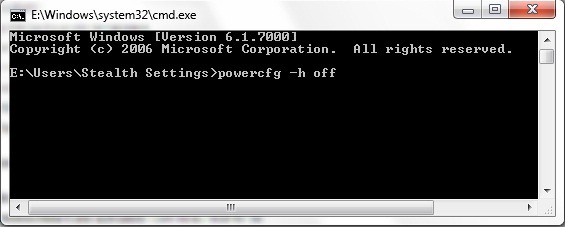
Ja ir aktivizēta hibernācija, pirms attiecīgo failu dzēšanas, jums tas ir jāatspējo. Atver vienu Komandu uzvedne (Izvēlne Sākt->Meklēt ->garša cmd->Enter) un ierakstiet šādu komandu
powercfg –h offnospiediet taustiņu Enter un aizveriet cmd. Hibernācija tiks atspējota.
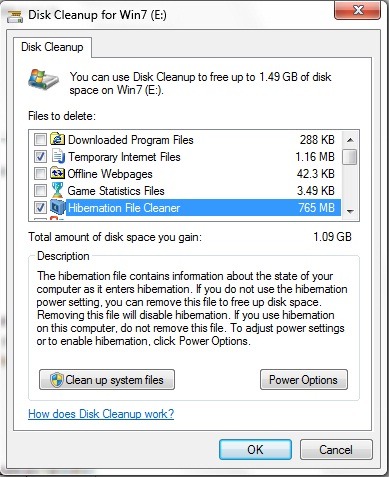
Lai izdzēstu hibernācijas failus, atveriet Diska tīrīšana (izmantojot izvēlnē Sākt meklēšanu), atlasiet nodalījumu, kurā ir instalēta sistēma Windows, un noklikšķiniet uz Labi. Sarakstā, kas tiek parādīts pēc skenēšanas, atzīmējiet Hibernācijas failu tīrītājs un vēlreiz noklikšķiniet uz Labi.
3. Atspējojiet atmiņas izdrukas failus
Kad datori "saplīst" (viņi restartējas paši vai izvirzīt pārāk pazīstamos Zils ekrāns-s), tie rada t.s izmest failus. No šiem failiem varat uzzināt, kas tie ir CĒLOŅI kuru dēļ datori avarē, bet parasti neviens šos failus nepārbauda. Vai arī to, kas to dara, ir ļoti maz. Un jo biežāk datori avarē, jo vairāk vietas tiek aizņemts cietajā diskā. :P
Lai atspējotu Memory Dump faili, ievadīts Vadības panelis, garša Attīstīts meklēšanas joslā augšējā labajā stūrī un atlasiet Skatiet papildu sistēmas iestatījumusApvidū Noklikšķināt uz Iestatījumi no apakšas Startup un atkopšana, noņemiet atzīmi Nolaižamajā izvēlnē ierakstiet atkļūdošanas informāciju un nospiediet OK.
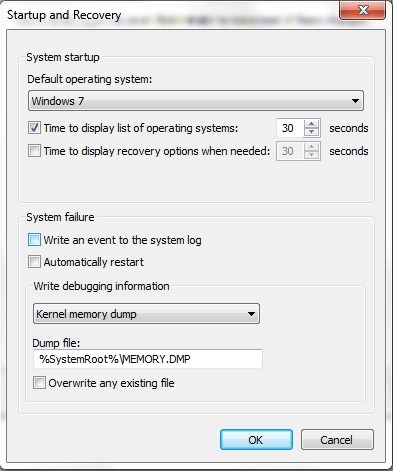
Ja vēlaties IESPĒJOT Atmiņas dump faili din nou, veiciet tās pašas darbības un atzīmējiet opciju Nolaižamajā izvēlnē ierakstiet atkļūdošanas informācijuApvidū


Iespējams, jūs interesē arī...
