


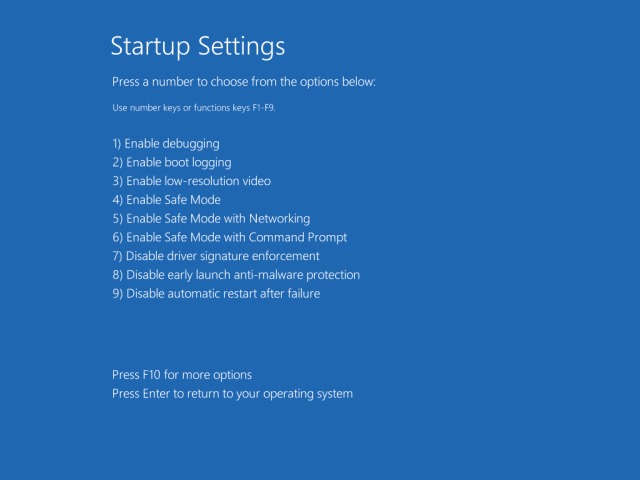
En Versiones del sistema operativo arriba Windows 8, Bootarea en modo seguro se hizo de forma muy sencilla, pulsando la tecla F8 inmediatamente después iniciando el sistema (antes de este bota). Aunque es posible Permitir bootarii en modo seguro con la ayuda la tecla F8 y para Windows 8 y Windows 8.1, por defecto la cosa es un poco más complicada: primero debes acceder al menú Opciones de inicio avanzadas (Mantenga la llave Cambio y al mismo tiempo seleccionado Reanudar DE Menú de poder), luego seleccione las opciones Resolución de problemas > Opciones avanzadas > Configuración de inicio > Reanudar, luego presiona presione F4 con el fin de boota en modo seguro (o F5 para iniciar Modo seguro con funciones de red, o F6 para iniciar Modo seguro con símbolo del sistema).
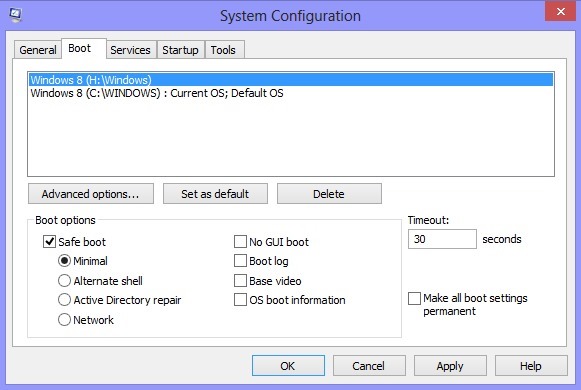
Pero existe la posibilidad de reinicie el sistema directamente en modo seguro en Windows 8/8.1 sin usar la tecla F8 y sin acceder al menú Configuración de inicio (opción también disponible en sistemas Windows anteriores), concretamente a través de la utilidad Configuración del sistema.
- para acceder Configuración del sistema abierto Correr (Windows + R), luego escriba msconfig Y dar Ingresar
- luego seleccione la pestaña Bota
- controlar Arranque seguro y dependiendo de la opción deseada, seleccione Mínimo, caparazón alternativo, Reparación de directorio activo o Red (si no conoce la diferencia entre las opciones enumeradas, se recomienda dejar la opción seleccionada Mínimo) Luego haga clic en Aplicar y DE ACUERDO
- en el mensaje de confirmación mostrado, haga clic en el botón Reanudar para iniciar el sistema en modo seguro
¡Cuidadoso! Si utiliza este método para boota en modo seguro, cuando quieras arranque normal en el sistema, abre de nuevo msconfig y desmarque la opción Modo segurode lo contrario, Después de reiniciar, reiniciará en modo seguro.
Configuración de sigilo – Cómo reiniciar directamente en modo seguro en Windows 8/8.1


También te puede interesar...
