


Internet móvil comienza a utilizarse cada vez más, y los principales proveedores de teléfono móvil (Naranja & Vodafone) tiene miedo y promociones y suscripciones a internet, a cual más atractivo.
Quienes se contrataron suscripciones de Internet con Orange recibieron un módem USB Huawei E160, también recibieron instrucciones de instalación del módem para sistemas operativos: Microsoft Windows® XP Service Pack 2 (32 bits), Microsoft Windows 2000 Service Pack 4 (32 bits), Microsoft Windows® Vista (32 bits) y MAC OS X.
Parece que este módem no tiene uno. suave para ordenador personal sea lo que sea compatible con sistemas operativos Microsoft de 64 bits, y otra vez Windows 7 (que está en pruebas y muy cerca de su lanzamiento) no se especifica nada en ficha técnica del módem (Naranja – Huawei E160).
Para aquellos que utilizan sistemas operativos de 64 bits actualmente no tenemos solución, pero para los usuarios de Windows 7 tenemos buenas noticias.
Huawei E160 se instala en Microsoft Windows 7 de 32 bits, si sigue algunos pasos:
Instalación del software del módem USB Huawei E160 (naranja – Internet en todas partes) en Windows 7 de 32 bits
1. Descargue el archivo de software Internet Everywhere para Windows de 32 bits.
– descargar: Internet en todas partes – Naranja
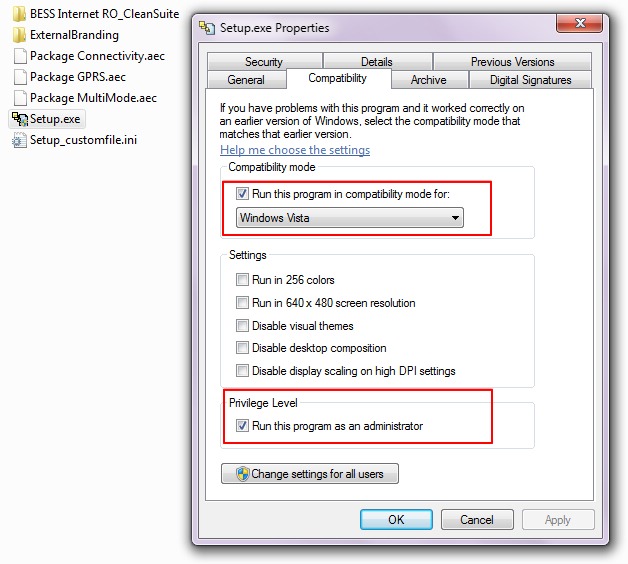
2. Descomprima el archivo descargado y dentro de la carpeta creada haga clic derecho orina configuración.exe -> seleccionar "Propiedades"-> haga clic en la pestaña "Compatibilidad".
3. Ve a la pestaña Compatibilidad configure este ejecutable para que se ejecute con Privilegios de administrador en compatibilidad con el sistema operativo Windows Vista. Vea la configuración en la imagen a continuación. – borde rojo.
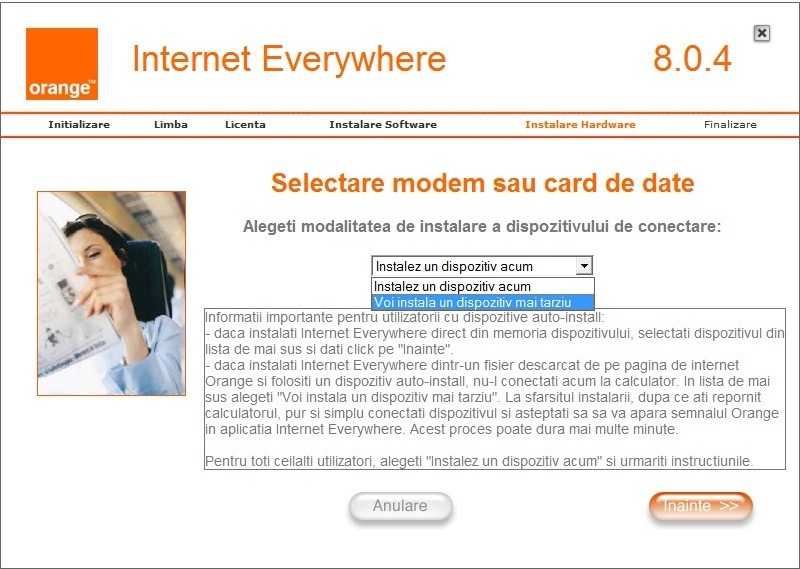
4. Haga doble clic en configuración.exe e iniciar el proceso de instalación de la aplicación Internet en todas partes. Está indicado durante la instalación. no tener el módem conectado a la PC. Después seleccione el idioma en el que desea que se instale la aplicación y verifique que usted está de acuerdo con los "Términos y Condiciones", comienza instalación de softwaredel Cuando llegue al paso "Instalación de hardware", seleccione "Instalaré un dispositivo más tarde" & Antes.
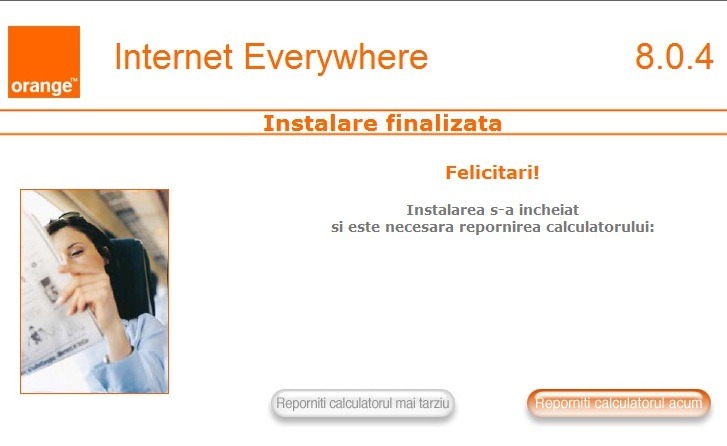
5. El último paso para instalar la aplicación Internet Everywhere le pedirá que reinicie su computadora. Después de recibir las felicitaciones adecuadas. :-) Haga clic en el botón "Reinicia tu computadora ahora".
6. Después del reinicio, aparecerá un acceso directo a "Internet en todas partes" en el escritorio con el logotipo de Orange en el ícono y muy posiblemente un mensaje de error de la aplicación Internet Everywhere. Ignore el mensaje de error y cierre la aplicación.

hacer hacer clic en en este atajo -> Propiedades -> configure la compatibilidad y los privilegios como en el ejecutable Setup.exe (vea la imagen del paso 3).
7. Conecte el módem HUAWEI E160 USB a PC, espera unos segundos hasta que se abra la caja Autoplaz y seleccionar Abrir carpeta para ver archivos.
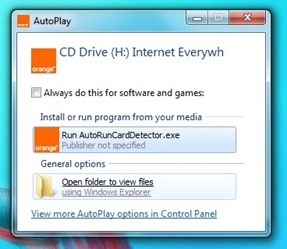
8. En la carpeta que se abre, entre los archivos tienes cuatro ejecutables (.exe) para los cuales debes establecer por separado Compatibilidad con el tiempo de ejecución de Windows Vista Cu Privilegios de administrador. (ver paso 3). Los archivos: Detector de tarjetas de ejecución automática, detector de tarjetas, Configuración de CardDetector, Configuración del dispositivo del módem.
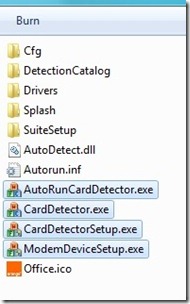
9. Después de completar la configuración desde el paso 8, ejecute Detector de tarjetas de ejecución automática y espere hasta que finalice el proceso de instalación del módem Huawei E160.
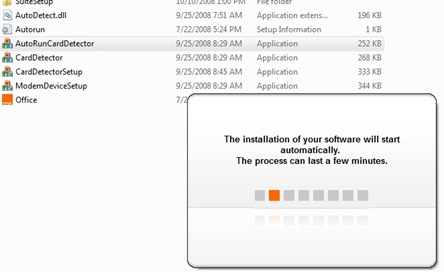
El mensaje "El proceso puede durar unos minutos." es tan serio como parece. El proceso de instalación del módem Huawei E160 en Windows 7 puede tardar unos minutos.
Después de realizar este último paso, podrás conecta la Internet. Haga doble clic en el acceso directo a Internet en todas partes en el escritorio.
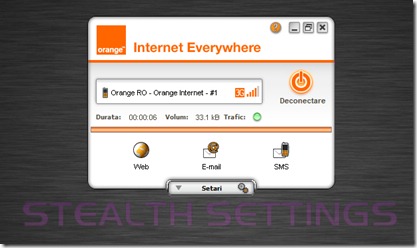
Espere a que aparezca la red. RO naranja – Internet naranja y presione el botón Conectar / Desconectar.
¡Feliz navegación!
Usar: Tutorial probado en Windows 7 compilación 7000 y Windows 7 compilación 7057. 32 bits. Este tutorial está hecho por Stealth Settings, para ayudar a los usuarios de sistemas operativos Windows 7 que compraron un módem Huawei E160 con una suscripción a Internet de Orange RO.


También te puede interesar...

un pensamiento sobre “Instalación del módem de Internet Huawei E160 (naranja) en Windows 7”