


Mobilt Internett begynner å bli brukt mer og mer, og hovedleverandørene av mobiltelefon (Oransje & Vodafone) er redd og kampanjer og Internett-abonnement, hver mer attraktiv.
De som tegnet Internett-abonnement hos Orange fikk en modem USB Huawei E160, fikk de også installasjonsinstruksjoner for modem for operativsystemer: Microsoft Windows® XP Service Pack 2 (32-bit), Microsoft Windows 2000 Service Pack 4 (32-bit), Microsoft Windows® Vista (32-bit) og MAC OS X.
Det ser ut til at dette modemet ikke har en myk til PC hva det enn måtte være kompatibel med operativsystemer Microsoft 64-bit, og igjen Windows 7 (som er i tester og veldig nær utgivelse) er ingenting spesifisert i teknisk ark av modemet (Oransje – Huawei E160).
For de som bruker 64-bits operativsystemer har vi foreløpig ingen løsning, men for Windows 7-brukere har vi gode nyheter.
Huawei E160 er installert på Microsoft Windows 7 32-bit, hvis du følger noen få trinn:
Huawei E160 USB-modem programvareinstallasjon (oransje – Internett overalt) på Windows 7 32-bit
1. Last ned programvarearkivet Internet Everywhere for Windows 32 bit.
– Last ned: Internett overalt – Oransje
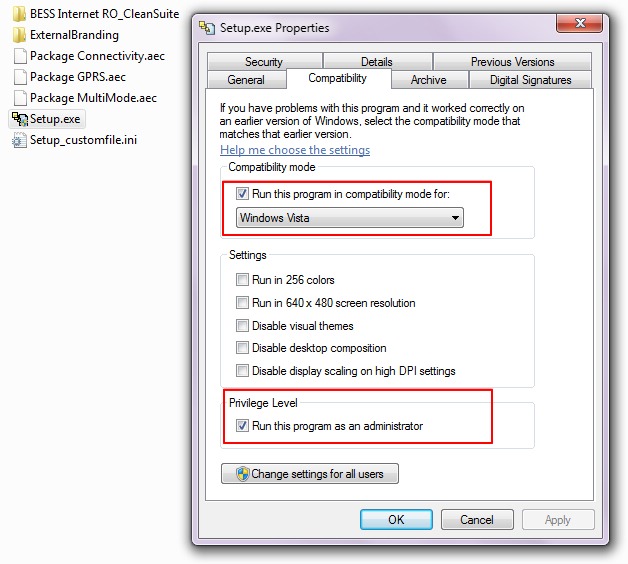
2. Pakk ut den nedlastede filen, og gjør det i den opprettede mappen høyreklikk PE Setup.exe -> velg "Egenskaper"-> klikk på fanen "Kompatibilitet”.
3. Gå til fanen Kompatibilitet sett denne kjørbare filen til å kjøre med Administratorrettigheter i kompatibilitet med operativsystemet Windows Vista. Se innstillingene i bildet nedenfor – rød kant.
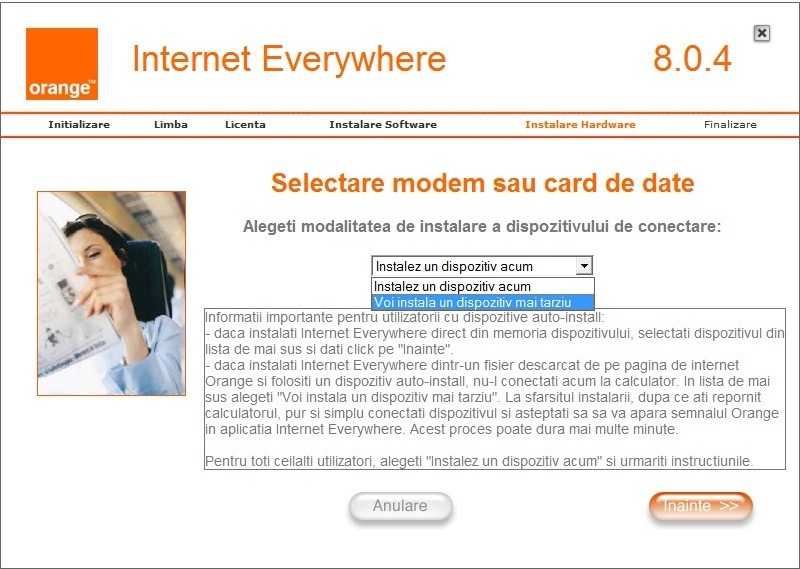
4. Dobbeltklikk på Setup.exe og start applikasjonsinstallasjonsprosessen Internett overalt. Det er indikert under installasjonen ikke har modemet koblet til PC-en. Etter velg språket der du vil at applikasjonen skal installeres, og kontroller det du godtar "vilkårene og betingelsene", begynner det programvareinstallasjonav Når du kommer til trinnet "Installasjon av maskinvare", velger du "Jeg vil installere en enhet senere” & Før.
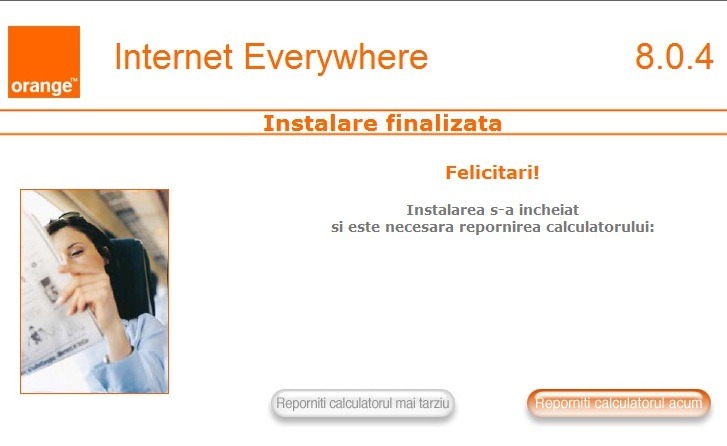
5. Det siste trinnet i installasjonen av Internet Everywhere-applikasjonen vil be deg om å starte datamaskinen på nytt. Etter at du har mottatt de riktige gratulasjonene. :-) Klikk på knappen "Start datamaskinen på nytt nå”.
6. Etter omstart vil en "Internet Everywhere"-snarvei vises på skrivebordet med den oransje logoen i ikonet og muligens en Feilmelding al aplicatiei Internet Everywhere. Ignorati mesajul de eroare si inchideti aplicatia.

Faceti Klikk-høyre pe acest shortcut -> Egenskaper -> setati compatibilitatea si privilegiile ca la executabilul Setup.exe (vedeti imaginea de la pasul 3).
7. Conectati modemul USB HUAWEI E160 la PC, asteptati cateva secunde pana se va deschide caseta AutoPlay og velg Åpne mappen for å vise filer.
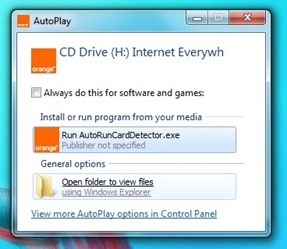
8. In folderul care se deschide, printre fisiere aveti patru executabile (.exe) pentru care trebuie sa setati separat compatibilitate de rulare Windows Vista Cu Administratorrettigheter. (vedeti pasul 3). Fisierele: AutoRunCardDetector, Kortdetektor, CardDetectorSetup, ModemDeviceSetup.
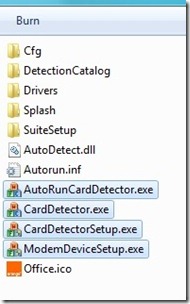
9. Dupa ce terminati setarile de la pasul 8. rulati AutoRunCardDetector si asteptati pana se termina procesul de instalare al modemului Huawei E160.
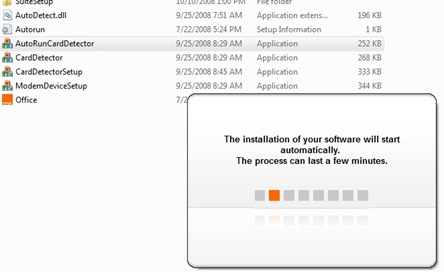
Mesajul “The process can last a few minutes" er så alvorlig som det kan bli. Installasjonsprosessen av Huawei E160-modemet på Windows 7 kan ta noen få minutter.
Etter å ha utført dette siste trinnet, kan du koble til internett. Dobbeltklikk på Internet Everywhere-snarveien på skrivebordet.
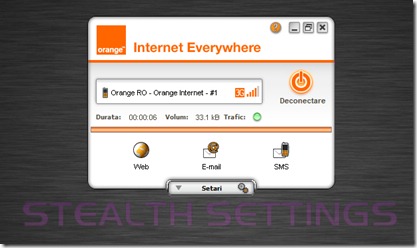
Vent til nettverket vises Oransje RO – Orange Internett og trykk på Koble til/Koble fra-knappen.
Lykke til med surfingen!
Bruk: Opplæring testet på Windows 7 Build 7000 og Windows 7 Build 7057. 32-bit. Denne opplæringen er laget av Stealth Settings, for å hjelpe brukere av Windows 7-operativsystemer som har kjøpt et Huawei E160-modem med et Internett-abonnement fra Orange RO.


Du kan også være interessert i...

En tenkte på “Installasjon av Huawei E160 Internett-modem (oransje) på Windows 7”