


Mobilais internets sāk izmantot arvien vairāk, un galvenie pakalpojumu sniedzēji mobilā telefonija (Oranžs & Vodafone) baidās un akcijas un Interneta abonementi, katrs pievilcīgāks.
Tie, kas pierakstījās interneta abonementiem ar Orange, saņēma a modems USB Huawei E160, viņi arī saņēma modema uzstādīšanas instrukcijas operētājsistēmām: Microsoft Windows® XP 2. servisa pakotne (32 biti), Microsoft Windows 2000 4. servisa pakotne (32 biti), Microsoft Windows® Vista (32 biti) un MAC OS X.
Šķiet, ka šim modemam tāda nav mīksts priekš Dators lai kas tas arī būtu saderīgs ar operētājsistēmām Microsoft 64 bitu, un vēlreiz Windows 7 (kas ir testos un ļoti tuvu izlaišanai) nekas nav norādīts tehniskā lapa no modema (Oranžs – Huawei E160).
Tiem, kas izmanto 64 bitu operētājsistēmas, pašlaik mums nav risinājuma, taču Windows 7 lietotājiem mums ir labas ziņas.
Huawei E160 ir instalēta operētājsistēmā Microsoft Windows 7 32-Bit, ja veicat dažas darbības:
Huawei E160 USB modema programmatūras instalēšana (oranžs – Internets visur) operētājsistēmā Windows 7 32 bitu
1. Lejupielādējiet Internet Everywhere programmatūras arhīvu operētājsistēmai Windows 32 bitu.
– lejupielādēt: Internets visur – Oranžs
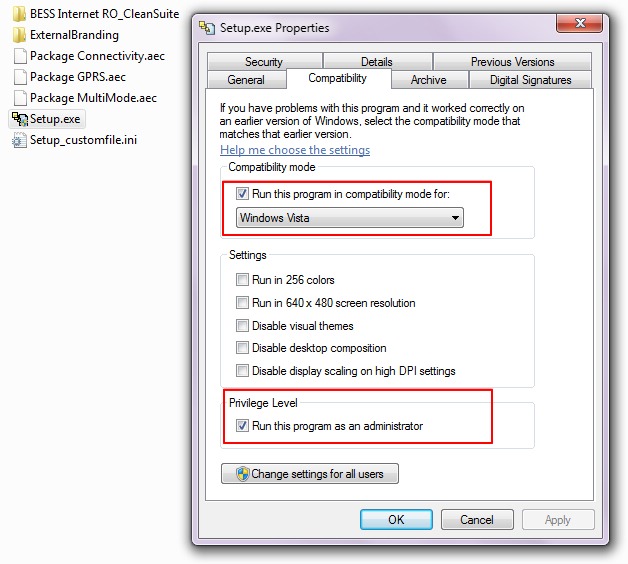
2. Izsaiņojiet lejupielādēto failu un veiciet to izveidotajā mapē ar peles labo pogu noklikšķiniet pe Setup.exe -> izvēlieties "Īpašības”-> noklikšķiniet uz cilnes "Saderība”.
3. Dodieties uz cilni Saderība iestatiet šo izpildāmo failu palaišanai Administratora privilēģijas saderībā ar operētājsistēmu Windows Vista. Skatiet iestatījumus zemāk esošajā attēlā – sarkana apmale.
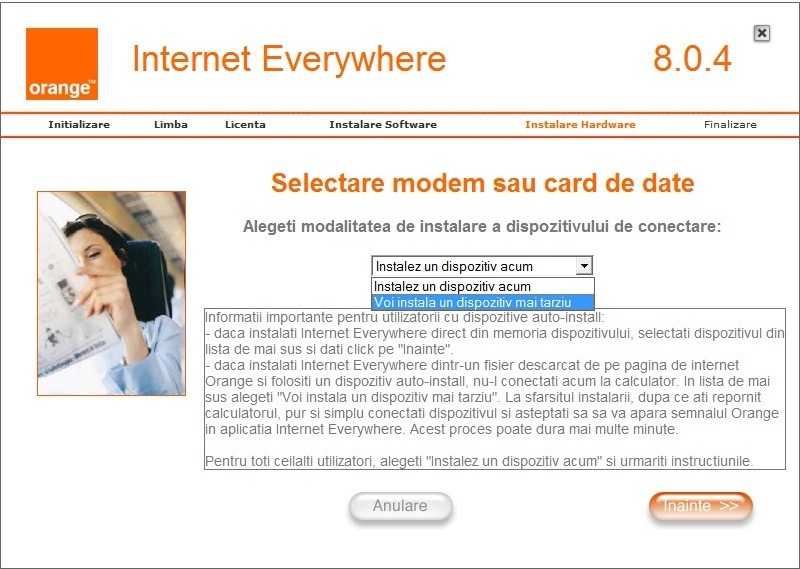
4. Veiciet dubultklikšķi uz Setup.exe un sāciet lietojumprogrammas instalēšanas procesu Internets visur. Tas tiek norādīts uzstādīšanas laikā modems nav savienots ar datoru. Pēc izvēlieties valodu kurā vēlaties instalēt lietojumprogrammu, un pārbaudiet to jūs piekrītat "Noteikumiem un nosacījumiem", tas sākas programmatūras instalēšanaKad esat sasniedzis soli "Aparatūras instalēšana", atlasiet "Vēlāk es uzstādīšu ierīci” & Pirms tamApvidū
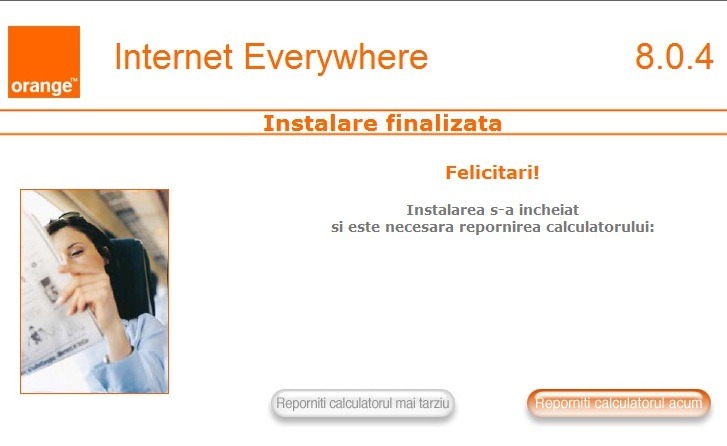
5. Pēdējais lietojumprogrammas Internet Everywhere instalēšanas solis prasīs restartēt datoru. Kad esat saņēmis atbilstošus apsveikumus. :-) Noklikšķiniet uz pogas "Restartējiet datoru tūlīt”.
6. Pēc restartēšanas darbvirsmā parādīsies saīsne "Internet Everywhere" ar oranžo logotipu ikonā un, ļoti iespējams, kļūdas ziņojums lietojumprogrammu Internet Everywhere. Ignorējiet kļūdas ziņojumu un aizveriet lietojumprogrammu.

izgatavot klikšķa labais uz šo saīsni -> Īpašības -> iestatiet saderību un privilēģijas kā izpildāmajā failā Setup.exe (skatiet attēlu no 3. darbības).
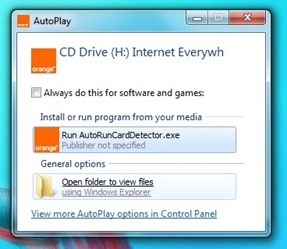
7. Pievienojiet modemu HUAWEI E160 USB pie datora, pagaidiet dažas sekundes, līdz tiek atvērts lodziņš AutoPlay un atlasīt Atveriet mapi, lai skatītu failusApvidū
8. Atvērtajā mapē starp failiem ir četri izpildāmie faili (.exe), kuriem jums ir jābūt iestatīt atsevišķi Windows Vista izpildlaika saderība cu Administratora privilēģijas. (skatiet 3. darbību). Faili: AutoRunCardDetector, Kartes detektors, CardDetectorSetup, ModemDeviceSetupApvidū

9. Pēc iestatījumu pabeigšanas no 8. darbības palaidiet AutoRunCardDetector un pagaidiet, līdz Huawei E160 modema instalēšanas process ir pabeigts.
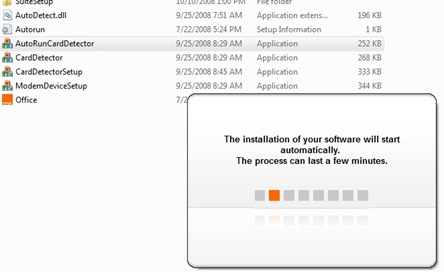
Ziņa"Process var ilgt dažas minūtes" ir tik nopietna, cik tas var būt. Huawei E160 modema instalēšanas process operētājsistēmā Windows 7 var ilgt dažas minūtes.
Pēc šīs pēdējās darbības veikšanas varat savienot internetu. Darbvirsmā veiciet dubultklikšķi uz saīsnes Internet Everywhere.
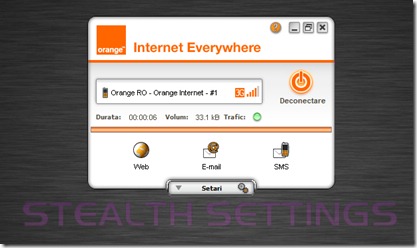
Pagaidiet, līdz tiek parādīts tīkls Orange RO – Oranžais internets un nospiediet pogu Savienot/Atvienot.
Laimīgu pārlūkošanu!
Izmantot: Pamācība pārbaudīta Windows 7 Build 7000 un Windows 7 Build 7057. 32 bitu. Šo pamācību veidojis Stealth Settings, lai palīdzētu Windows 7 operētājsistēmu lietotājiem, kuri iegādājās Huawei E160 modemu ar interneta abonementu no Orange RO.


Iespējams, jūs interesē arī...

Viena doma “Instalējiet modema interneta Huawei E160 (oranžs) operētājsistēmā Windows 7”