


Mobiel internet begint steeds meer te worden gebruikt, en de belangrijkste aanbieders van mobiele telefoon (Oranje & Vodafone) is bang en promoties En Internetabonnementen, elk aantrekkelijker.
Degenen die een internetabonnement bij Orange hadden afgesloten, ontvingen een USB-modem Huawei E160, kregen ze ook modeminstallatie-instructies voor besturingssystemen: Microsoft Windows® XP Service Pack 2 (32-bit), Microsoft Windows 2000 Service Pack 4 (32-bit), Microsoft Windows® Vista (32-bit) en MAC OS X.
Het lijkt erop dat dit modem er geen heeft zacht voor Pc wat het ook mag zijn compatibel met besturingssystemen Microsoft 64-bits, en opnieuw Windows 7 (die zich in tests bevindt en zeer dicht bij de release staat) er is niets gespecificeerd technische fiche van het modem (Oranje – Huawei E160).
Voor degenen die 64-bit besturingssystemen gebruiken hebben we momenteel geen oplossing, maar voor Windows 7-gebruikers hebben we goed nieuws.
Huawei E160 wordt geïnstalleerd op Microsoft Windows 7 32-Bit, als u een paar stappen volgt:
Software-installatie Huawei E160 USB-modem (oranje – Internet Everywhere) op Windows 7 32-bits
1. Download het Internet Everywhere-softwarearchief voor Windows 32 bit.
– downloaden: Internet overal – Oranje
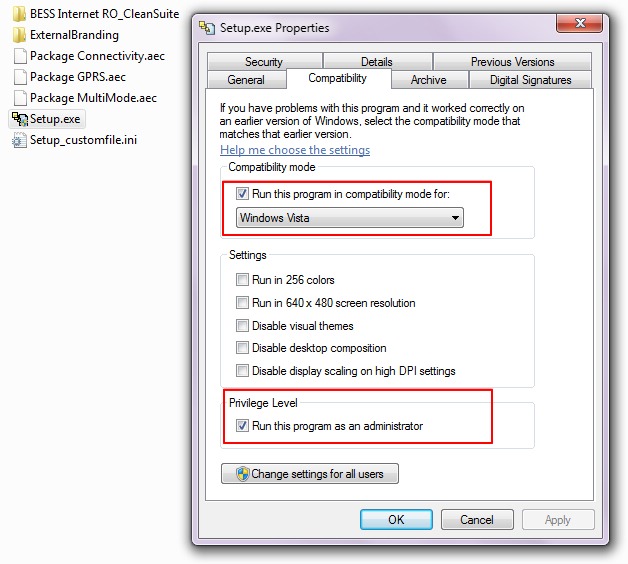
2. Pak het gedownloade bestand uit en doe het in de gemaakte map klik met de rechtermuisknop pe Setup.exe -> selecteer "Eigenschappen” -> klik op het tabblad "Verenigbaarheid”.
3. Ga naar het tabblad Verenigbaarheid stel dit uitvoerbare bestand in om mee te werken Beheerdersrechten in compatibiliteit met het besturingssysteem Windows Vista. Zie de instellingen in de onderstaande afbeelding – rode rand.
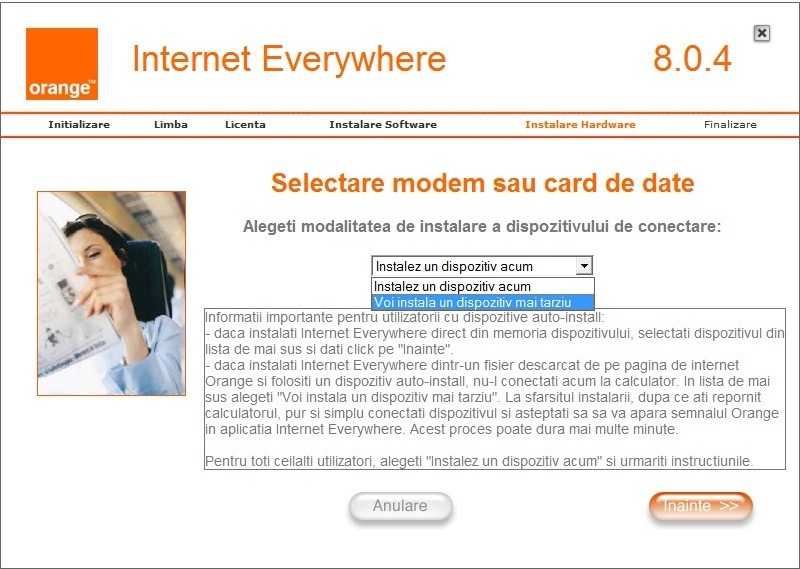
4. Dubbelklik op Setup.exe en start het installatieproces van de applicatie Internet overal. Het wordt aangegeven tijdens de installatie Zorg ervoor dat de modem niet op de pc is aangesloten. Na Selecteer de taal waarin u de applicatie wilt installeren en vink dat aan je gaat akkoord met de "Algemene Voorwaarden", het begint software-installatievan de Wanneer u de stap "Hardware-installatie" bereikt, selecteert u "Ik zal later een apparaat installeren" & Voor.
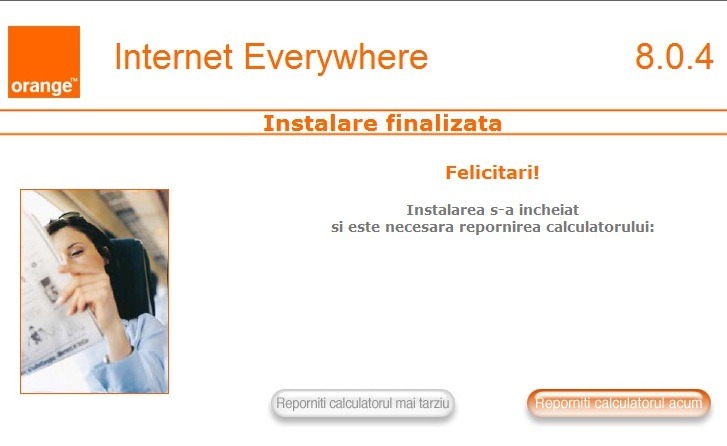
5. Bij de laatste stap bij het installeren van de Internet Everywhere-applicatie wordt u gevraagd uw computer opnieuw op te starten. Nadat je de juiste felicitaties hebt ontvangen. :-) Klik op de knop "Start uw computer nu opnieuw op”.
6. Na het opnieuw opstarten verschijnt er een snelkoppeling "Internet Everywhere" op het bureaublad met het Orange-logo in het pictogram en zeer mogelijk een foutmelding van de Internet Everywhere-applicatie. Negeer de foutmelding en sluit de applicatie.

maken Rechtsklik op deze snelkoppeling -> Eigenschappen -> stel de compatibiliteit en privileges in zoals in het uitvoerbare bestand Setup.exe (zie de afbeelding uit stap 3).
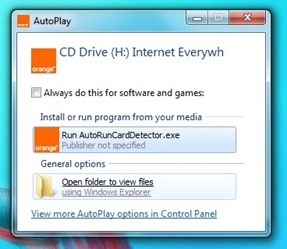
7. Sluit het modem aan HUAWEI E160 USB naar pc, wacht een paar seconden totdat de doos opengaat Automatisch afspelen en selecteren Map openen om bestanden te bekijken.
8. In de map die wordt geopend, bevinden zich onder de bestanden vier uitvoerbare bestanden (.exe) waarvoor u afzonderlijk instellen Runtime-compatibiliteit met Windows Vista Cu Beheerdersrechten. (zie stap 3). De bestanden: Auteur-kaartdetector, KaartDetector, KaartDetectorInstelling, ModemApparaatInstelling.
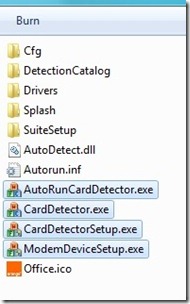
9. Nadat u de instellingen uit stap 8 hebt voltooid, uitvoeren Auteur-kaartdetector en wacht tot het installatieproces van de Huawei E160-modem is voltooid.
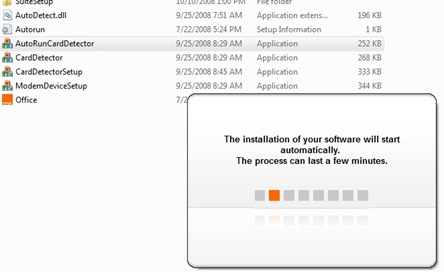
Het bericht "Het proces kan enkele minuten duren" is zo serieus als maar kan. Het installatieproces van de Huawei E160-modem op Windows 7 kan enkele minuten duren.
Nadat u deze laatste stap heeft uitgevoerd, kunt u dat doen verbinding maken met internet. Dubbelklik op de snelkoppeling Internet Everywhere op het bureaublad.
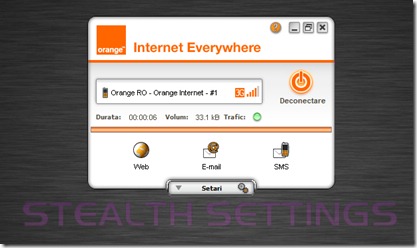
Wacht tot het netwerk verschijnt Oranje RO – Oranje internet en druk op de knop Verbinden/Verbreken.
Veel surfplezier!
Gebruik: Tutorial getest Windows 7 Bouw 7000 En Windows 7 Bouw 7057. 32-bits. Deze tutorial is gemaakt door Stealth Settings, om gebruikers van Windows 7-besturingssystemen te helpen die een Huawei E160-modem met een internetabonnement van Orange RO hebben gekocht.


Mogelijk bent u ook geïnteresseerd in...

Eén gedachte verder “Installeer modem internet Huawei E160 (oranje) op Windows 7”