


Internet mobilny zaczyna być coraz częściej używany, a główni dostawcy telefon komórkowy (Pomarańczowy & Vodafone) boi się i promocje I Abonamenty internetowe, każdy bardziej atrakcyjny.
Osoby, które zapisały się na abonament internetowy w Orange, otrzymały m.in modemu USB Huaweia E160, oni również otrzymali instrukcje instalacji modemu dla systemów operacyjnych: Microsoft Windows® XP Service Pack 2 (32-bitowy), Microsoft Windows 2000 Service Pack 4 (32-bitowy), Microsoft Windows® Vista (32-bitowy) i MAC OS X.
Wygląda na to, że ten modem go nie ma miękki Do PC cokolwiek to może być kompatybilny z systemami operacyjnymi Microsoft 64-bitowyi jeszcze raz Windows 7 (który jest w fazie testów i jest bardzo blisko wydania) nic nie jest określone karta techniczna modemu (Pomarańczowy – Huaweia E160).
Dla osób korzystających z 64-bitowych systemów operacyjnych nie mamy obecnie rozwiązania, ale dla użytkowników Windows 7 mamy dobrą wiadomość.
Huawei E160 instaluje się w systemie Microsoft Windows 7 32-Bit, jeśli wykonasz kilka kroków:
Instalacja oprogramowania modemu USB Huawei E160 (Orange – Internet wszędzie) w 32-bitowym systemie Windows 7
1. Pobierz archiwum oprogramowania Internet Everywhere dla systemu Windows w wersji 32-bitowej.
– pobierać: Internet Wszędzie – Pomarańczowy
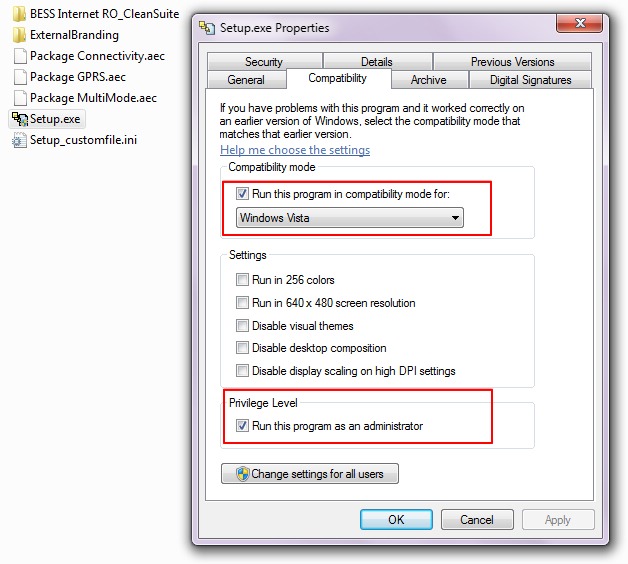
2. Rozpakuj pobrany plik i zrób to w utworzonym folderze kliknij prawym przyciskiem myszy pe Setup.exe -> wybierać "Właściwości” -> kliknij zakładkę "Zgodność”.
3. Przejdź do zakładki Zgodność ustaw ten plik wykonywalny do uruchomienia Uprawnienia administratora w zgodności z systemem operacyjnym Windows Vista. Zobacz ustawienia na obrazku poniżej – czerwona granica.
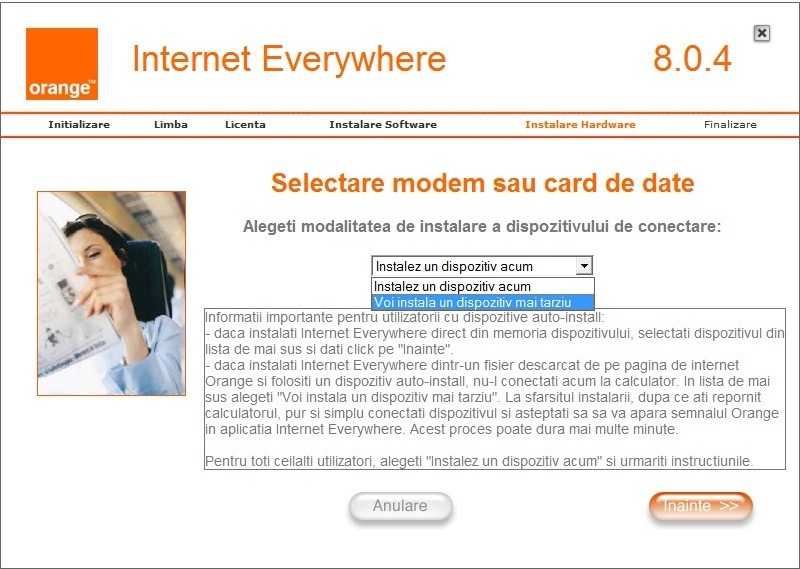
4. Kliknij dwukrotnie Setup.exe i rozpocznij proces instalacji aplikacji Internet Wszędzie. Jest to sygnalizowane podczas instalacji nie masz modemu podłączonego do komputera. Po wybierz język w którym chcesz zainstalować aplikację i sprawdź to zgadzasz się z „Warunkami korzystania”, zaczyna się instalacja oprogramowaniaz kroku „Instalacja sprzętu” wybierz „Później zainstaluję urządzenie" & Zanim.
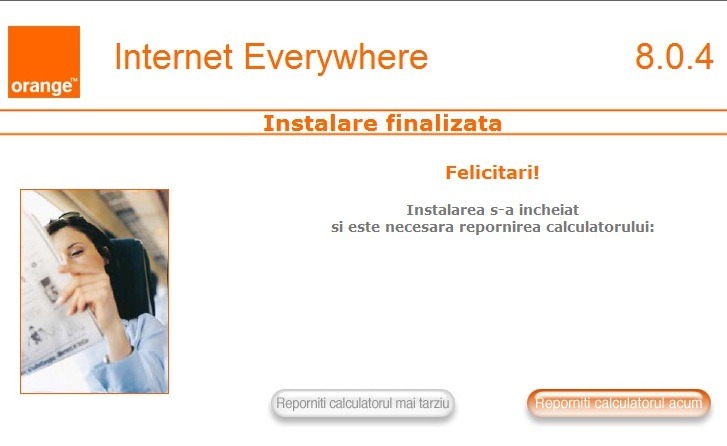
5. Ostatnim krokiem instalacji aplikacji Internet Everywhere zostaniesz poproszony o ponowne uruchomienie komputera. Po otrzymaniu odpowiednich gratulacji. :-) Kliknij przycisk „Uruchom ponownie komputer teraz”.
6. Po ponownym uruchomieniu na pulpicie pojawi się skrót „Internet Everywhere” z pomarańczowym logo na ikonie i prawdopodobnie komunikat o błędzie aplikacji Internet Everywhere. Zignoruj komunikat o błędzie i zamknij aplikację.

robić kliknij prawą na tym skrócie -> Właściwości -> ustaw kompatybilność i uprawnienia jak w pliku wykonywalnym Setup.exe (patrz obrazek z kroku 3).
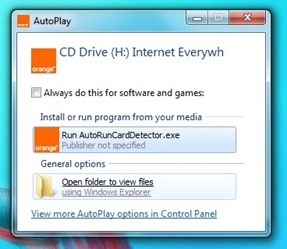
7. Podłącz modem HUAWEI E160 USB na PC, poczekaj kilka sekund, aż pudełko się otworzy Autoodtwarzanie i wybierz Otwórz folder, aby wyświetlić pliki.
8. W folderze, który zostanie otwarty, wśród plików znajdują się cztery pliki wykonywalne (.exe), dla których należy ustawić osobno Zgodność środowiska wykonawczego systemu Windows Vista cu Uprawnienia administratora. (patrz krok 3). Pliki: Detektor AutoRunCard, Detektor kart, Konfiguracja CardDetector, Konfiguracja urządzenia modemu.
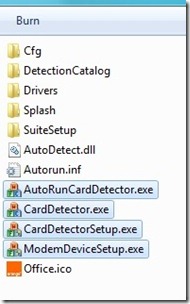
9. Po zakończeniu ustawień z kroku 8. uruchom Detektor AutoRunCard i poczekaj, aż proces instalacji modemu Huawei E160 zostanie zakończony.
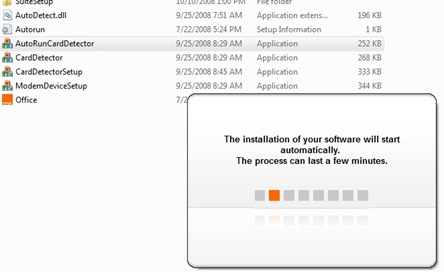
Wiadomość „Proces może trwać kilka minut" jest tak poważne, jak to tylko możliwe. Proces instalacji modemu Huawei E160 w systemie Windows 7 może zająć dobre kilka minut.
Po wykonaniu tego ostatniego kroku możesz Podłącz Internet. Kliknij dwukrotnie skrót Internet Everywhere na pulpicie.
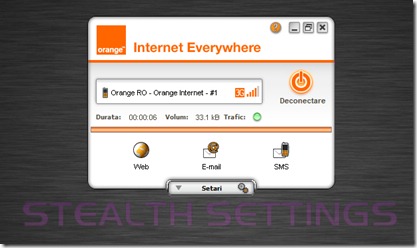
Poczekaj, aż pojawi się sieć Pomarańczowy RO – Internet pomarańczowy i naciśnij przycisk Połącz/Rozłącz.
Miłego przeglądania!
Używać: Poradnik testowany na Windows 7 Kompilacja 7000 I Kompilacja systemu Windows 7 7057. 32-bitowy. Ten poradnik został stworzony przez Stealth Settings, aby pomóc użytkownikom systemów operacyjnych Windows 7, którzy kupili modem Huawei E160 z abonamentem internetowym w Orange RO.


Może zainteresują Cię także...

Jedna myśl dalej “Instalacja modemu internetowego Huawei E160 (Orange) w systemie Windows 7”