


Internetu Mobil incepe sa fie folosit din ce in ce mai mult, iar principalii provideri de mobilusis telefonas (Orange & Vodafone) se bat in Akcijos ir abonamente de Internet, care de care mai atragatoare.
Cei care si-au facut abonamente de Internet la Orange iar la abonare au primit un Modemas USB Huawei E160, au primit si instructiunile de instalare a modemului pentru sistemele de operare: Microsoft Windows® XP Service Pack 2 (32-Bit), Microsoft Windows 2000 Service Pack 4 (32-Bit), Microsoft Windows® Vista (32-Bit) si MAC OS X.
Se pare ca acest modem nu are un minkštas už PC care sa fie compatibil cu sistemele de operare Microsoft 64-Bit, iar de noul „Windows 7“ (care este in teste si foarte aproape de lansare) nu se specifica nimic in fisa tehnica a modemului (Oranžinė – Huawei E160).
Naudojantiems 64 bitų operacines sistemas šiuo metu sprendimo neturime, tačiau Windows 7 vartotojams turime gerų naujienų.
„Huawei E160“ įdiegtas „Microsoft Windows 7“ 32 bitų sistemoje, jei atliksite kelis veiksmus:
„Huawei E160“ USB modemo programinės įrangos diegimas (oranžinė – Internetas visur) 32 bitų „Windows 7“.
1. Atsisiųskite „Internet Everywhere“ programinės įrangos archyvą, skirtą „Windows 32 bit“.
– Atsisiųskite: Internetas visur – Oranžinė
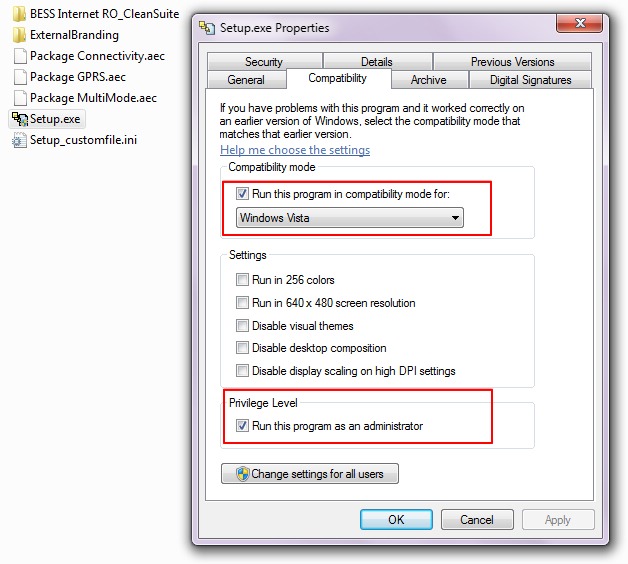
2. Išpakuokite atsisiųstą failą ir sukurkite aplanke dešiniuoju pelės mygtuku spustelėkite PE Setup.exe -> pasirinkti "Savybės“-> spustelėkite skirtuką "Suderinamumas.
3. Eikite į skirtuką Suderinamumas nustatykite, kad šis vykdomasis failas būtų paleistas Administratoriaus privilegijos suderinamumas su operacine sistema Windows Vista. Žiūrėkite nustatymus žemiau esančiame paveikslėlyje – raudona apvada.
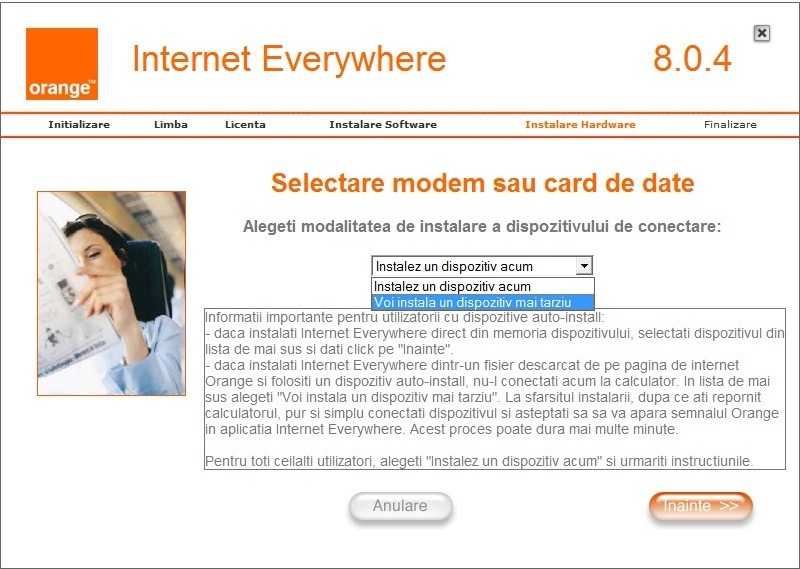
4. Dukart spustelėkite Setup.exe ir pradėkite programos diegimo procesą Internetas visur. Tai nurodoma montavimo metu modemas neprijungtas prie kompiuterio. Po pasirinkite kalbą kurioje norite, kad programa būtų įdiegta, ir tai patikrinkite jūs sutinkate su "Taisyklėmis ir sąlygomis", prasideda programinės įrangos diegimasKai pasieksite veiksmą "Aparatinės įrangos diegimas", pasirinkite "Įrenginį įdiegsiu vėliau" & Prieš.
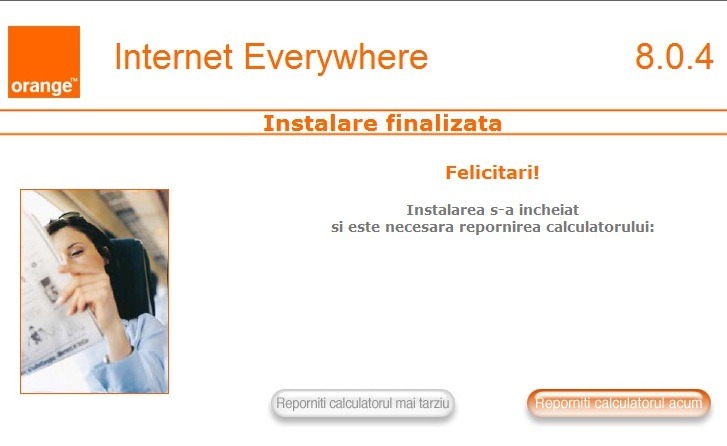
5. Paskutinis programos Internetas visur diegimo veiksmas paprašys iš naujo paleisti kompiuterį. Kai gausite tinkamus sveikinimus. :-) Spustelėkite mygtuką "Dabar iš naujo paleiskite kompiuterį.
6. Paleidus iš naujo darbalaukyje pasirodys spartusis klavišas „Internetas visur“ su oranžiniu logotipu piktogramoje ir, galbūt, Klaidos pranešimas al aplicatiei Internet Everywhere. Ignorati mesajul de eroare si inchideti aplicatia.
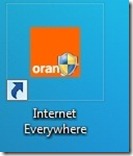
Faceti Spustelėkite dešinę pe acest shortcut -> Properties -> setati compatibilitatea si privilegiile ca la executabilul Setup.exe (vedeti imaginea de la pasul 3).
7. Conectati modemul USB HUAWEI E160 la PC, asteptati cateva secunde pana se va deschide caseta Automatinis paleidimas ir pasirinkite Open folder to view files.
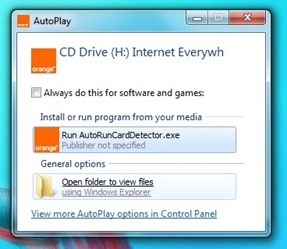
8. In folderul care se deschide, printre fisiere aveti patru executabile (.exe) pentru care trebuie sa setati separat compatibilitate de rulare Windows Vista Cu Administratoriaus privilegijos. (vedeti pasul 3). Fisierele: AutoRunCardDetector, CardDetector, CardDetectorSetup, ModemDeviceSetup.
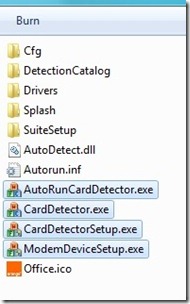
9. Dupa ce terminati setarile de la pasul 8. rulati AutoRunCardDetector si asteptati pana se termina procesul de instalare al modemului Huawei E160.
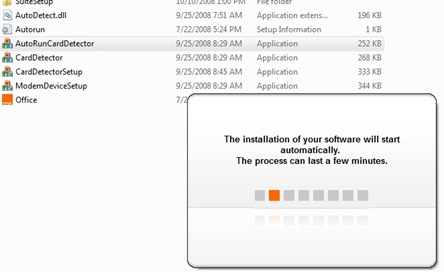
Žinutė"The process can last a few minutes” este cat se poate de serios. Procesul de instalare al modemului Huawei E160 pe Windows 7 poate dura cateva minute bune.
Dupa efectuarea acestui ultim pas, va puteti prisijungti prie interneto. Dublu-click pe shortcut-ul Internet Everywhere de pe Desktop.
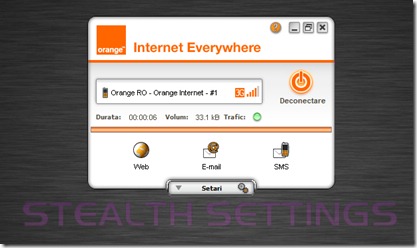
Asteptati sa apara reteaua Orange RO – Orange Internet si apasati butonul de Conectare / Deconectare.
Navigare placuta!
Naudoti: Tutorial testat pe Windows 7 Build 7000 ir Windows 7 Build 7057. 32-biti. Acest tutorial este facut de Stealth Settings, pentru a ajuta utilizatorii sistemelor de operare Windows 7 care si-au procurat un modem Huawei E160 cu abonament de Internet de la Orange RO.


Galbūt jus taip pat domina...

Viena mintis “„Huawei E160“ interneto modemo (oranžinės spalvos) įdiegimas sistemoje „Windows 7“.”