

Kui olete ostnud traadita ruuteri Apple'i lennujaama äärmuslik tugijaam ja soovite ühe ühendada väline kõvaketas et pääseda sellele mõlemast kohalik võrk (Lan) kui ka alates Internet (WAN), peate järgima mõnda lihtsat sammu.
1. Esiteks peate teadma, et kell routerele traadita AirPort Extreme baasjaam 802.11ac saab ainult ühendada kõvaketas-s kelle maht on vormindatud versioonides, mida toetavad OS X operatsioonisüsteemid saadaval Apple'i seadmetes. Mac, MacBook Pro, MacBook Air. Seetõttu peate enne kõvaketta ühendamist ruuteriga vormindama selle helitugevuseMac OS laiendatud (ajakirjaga). Järgige seda õpetust, et näha, kuidas saate OS X-is kõvaketast vormindada.
2. Ühendage kõvaketas USB-pordi kaudu ruuteriga.
Siin teeme pikema klambri. Juhtumeid, kui ruuteriga on ühendatud väline kõvaketas, on paljuLennujaama äärmus, helitugevust või sellele ei pääse juurde ühestki operatsioonisüsteemist Windows või X. Te vajate ühte Toiteallikaga USB-jaotur mille ühendate ruuteriga ja kõvaketas on loomulikult ühendatud USB-jaoturiga.
3. Mac OS X kasutajad – avage rakendus AirPorti utiliit (see on juba installitud kõikidesse OS X süsteemidesse, olles osa komplektist Rakendused ja Kommunaalteenused operatsioonisüsteemi sisse ehitatud) > klõpsake AirPort Extreme traadita ruuteri ikooni > “Redigeerima“ traadita ruuteri sätete sisestamiseks.
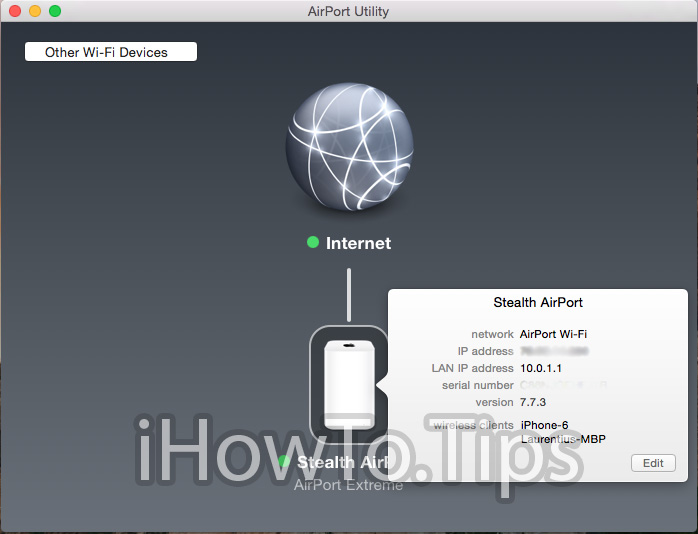
Windowsi kasutajad peavad esmalt alla laadima ja installima rakenduse AirPort Utility. Laadige Windowsi jaoks alla AirPort Utility – Apple'i otsene allalaadimine.
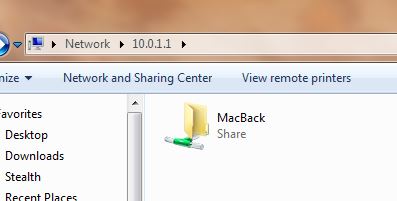
4. In tab-ul “kettad” selle “Vaheseinad” näete ruuteriga ühendatud kõvaketast. MacBack, meie puhul.
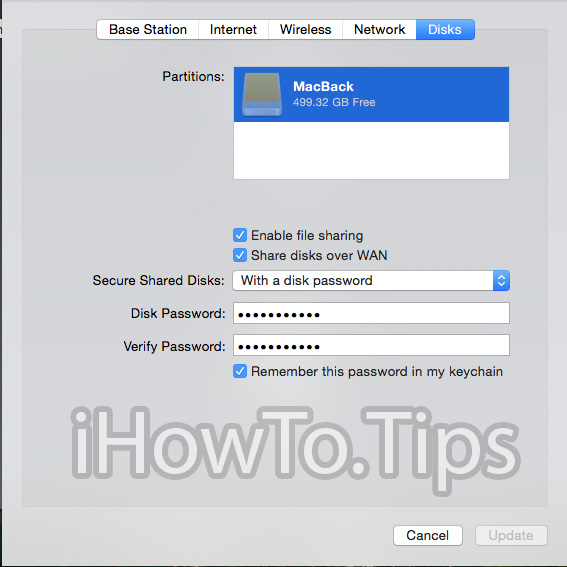
kontrollida “Luba failide jagamine” olema nähtav kohtvõrgus (LAN) ja “Jaga kettaid WAN-i kaudu” et muuta see Internetist juurdepääsetavaks, luues ühenduse ruuteri Interneti-IP-ga.
Valige, kuidas soovite kõvakettale juurde pääseda. Koos a sõna kettalt (Ketta parooliga), selle ketta jaoks loodud kasutajaga (Koos kontodega) või seadme parooliga (Seadme parooliga)
Kui olete neid samme järginud, klõpsake nuppu “Värskendama” sätete rakendamiseks (AirPort Extreme traadita ruuter taaskäivitub).
Ühendus LAN-i kõvakettal tehakse ühenduse loomisega kohaliku IP-ga (LAN IP-aadress) ruuterist. 10.0.1.1 meie puhul.
OS X kasutajad: “Ühendage serveriga…” (cmd+K) > afp://10.0.1.1 > “Ühendama”
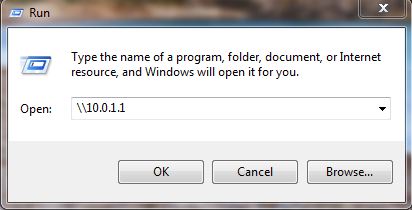
Windowsi kasutajad: Vajutage klahve “Tuul+R” avada “Jooksma” sa maitsesid: \\10.0.1.1 > Ok.
Välise kõvaketta ühendamine AirPort Extreme'i tugijaama 802.11ac juhtmevaba ruuteriga.
Õpetus ruuteri Apple AirPort Extreme Base Station 802.11ac testimiseks, kõvaketta väline USB 3.0 ASUS (Toshiba poolt), hub USB Smiley Original, MacBook Pro / OS X Yosemite si Lenovo sülearvuti / Windows 7 Ultimate.


Samuti võite olla huvitatud...
