

Daca daca v-ati achizitionat un router wireless Apple Airport Extreme Base Station si doriti sa-i conectati un ekstern harddisk pentru a avea acces la el atat din reteaua locala (Lan) cat si din Internet (WAN), va trebui sa urmati cativa pasi simplii.
1. In primul rand, trebuie sa stiti ca la routerele wireless AirPort Extreme Base Station 802.11ac nu pot fi conectate decat harddisk-uri al caror volum este formatat in variante suportate de sistemele de operare OS X disponibile pe device-urile Apple. Mac, MacBook Pro, MacBook Air. Asadar, inainte de a conecta hard disk-ul la router, trebuie sa-i formatati volumulMac OS Extended (Journaled). Urmati acest tutorial pentru a vedea cum puteti formata un hard disk pe OS X.
2. Conectati hard disk-ul la router, prin portul USB.
Aici o sa facem o paranteza mai lunga. Exista multe cazuri cand desi este conectat un hard disk extern la router-ulAirPort Extreme, lydstyrken eller kan ikke tilgås fra noget operativsystem Windows eller X. Du skal bruge en USB-hub med strømforsyning som du tilslutter til routeren, og HDD'en tilsluttet selvfølgelig til USB-hubben.
3. Mac OS X-brugere – åbne applikationen AirPort Utility (det er allerede installeret på alle OS X-systemer og er en del af pakken af Applikationer og FORSKRIFTER indbygget i operativsystemet) > klik på ikonet AirPort Extreme trådløs router > “Redigere“ for at indtaste indstillingerne for den trådløse router.
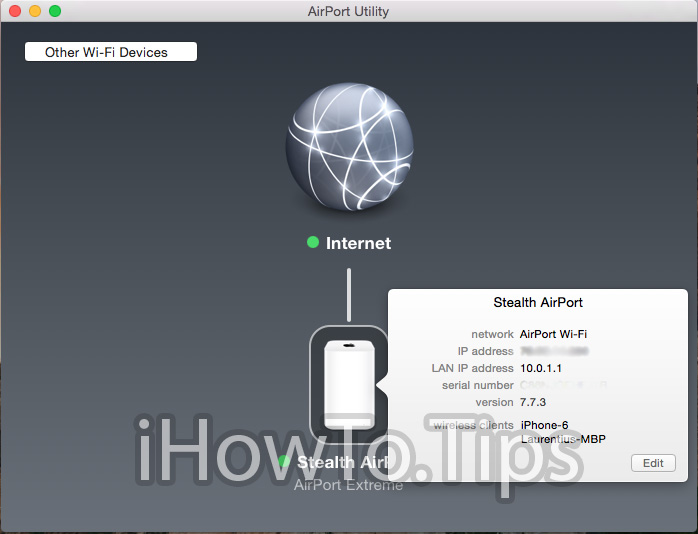
Windows-brugere skal først downloade og installere programmet AirPort-værktøj. Download AirPort Utility til Windows – direkte download fra Apple.
4. I tab-ul “Diske” de “Skillevægge” du vil se harddisken tilsluttet routeren. MacBack, i vores tilfælde.
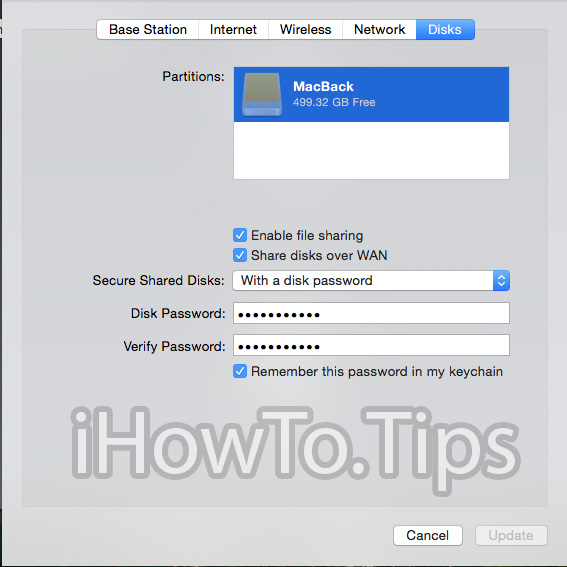
check “Aktiver fildeling” at være synlig i det lokale netværk (LAN) og “Del diske over WAN” for at gøre den tilgængelig fra internettet ved at oprette forbindelse til routerens internet-IP.
Vælg, hvordan du vil have adgang til harddisken. Med en ord af disk (Med en diskadgangskode), med en bruger oprettet til den disk (Med regnskaber) eller med enhedens adgangskode (Med enhedens adgangskode)
Når du har fulgt disse trin, skal du klikke “Opdatering” for at anvende indstillingerne (den trådløse AirPort Extreme-router genstarter).
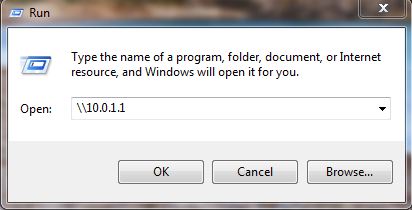
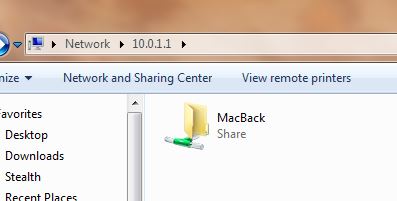
Forbindelse i LAN til harddisk vil ske ved at oprette forbindelse til den lokale IP på (LAN IP-adresse) på routeren. 10.0.1.1 i vores tilfælde.
OS X -brugere: “Opret forbindelse til en server…” (cmd+K) > afp://10.0.1.1 > “Forbinde”
Windows-brugere: Tryk på tasterne “Vind+R” at åbne “Løbe” du smagte: \\10.0.1.1 > OK.
Sådan tilsluttes en ekstern harddisk til AirPort Extreme-basestationen 802.11ac trådløs router.
Tutorial testat cu router Apple AirPort Extreme Base Station 802.11ac, hard disk extern USB 3.0 ASUS (by Toshiba), hub USB Smiley Original, MacBook Pro / OS X Yosemite si Lenovo Notebook / Windows 7 Ultimate.


Du kan også være interesseret i...
