

Daca daca v-ati achizitionat un router wireless Apple AirPort Extreme Base Station si doriti sa-i conectati un hard disk extern pentru a avea acces la el atat din reteaua locala (Lan) cat si din Internet (GLÅMIG), va trebui sa urmati cativa pasi simplii.
1. In primul rand, trebuie sa stiti ca la routerele wireless AirPort Extreme Base Station 802.11ac nu pot fi conectate decat hårddisk-uri al caror volum este formatat in variante suportate de sistemele de operare OS X disponibile pe device-urile Apple. Mac, MacBook Pro, MacBook Air. Asadar, inainte de a conecta hard disk-ul la router, trebuie sa-i formatati volumulMac OS Extended (journalförd). Urmati acest tutorial pentru a vedea cum puteti formata un hard disk pe OS X.
2. Conectati hard disk-ul la router, prin portul USB.
Här kommer vi att göra ett längre fäste. Det finns många fall när en extern hårddisk är ansluten till routernAirPort Extreme, volymen eller kan inte nås från något operativsystem Windows eller X. Du kommer att behöva en USB-hubb med strömförsörjning som du ansluter till routern, och hårddisken kopplad såklart till USB-hubben.
3. Mac OS X-användare – Öppna applikationen AirPort Utility (det är redan installerat på alla OS X-system, och är en del av sviten av Ansökningar och VERKTYG inbyggt i operativsystemet) > klicka på ikonen för den trådlösa AirPort Extreme-routern > “Redigera“ för att ange inställningarna för den trådlösa routern.
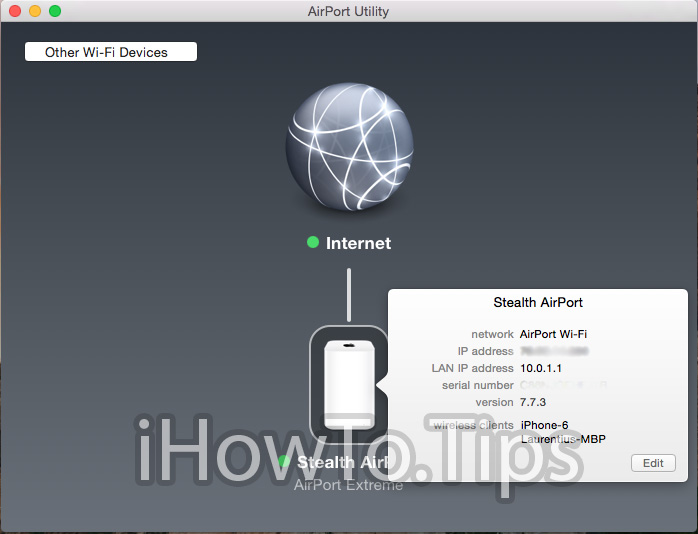
Windows-användare måste först ladda ner och installera programmet AirPort-verktyg. Ladda ner AirPort Utility för Windows – direkt nedladdning från Apple.
4. I tab-ul “Diskar” de “Skiljeväggar” o sa vedeti hard disk-ul conectat la router. MacBacki vårt fall.
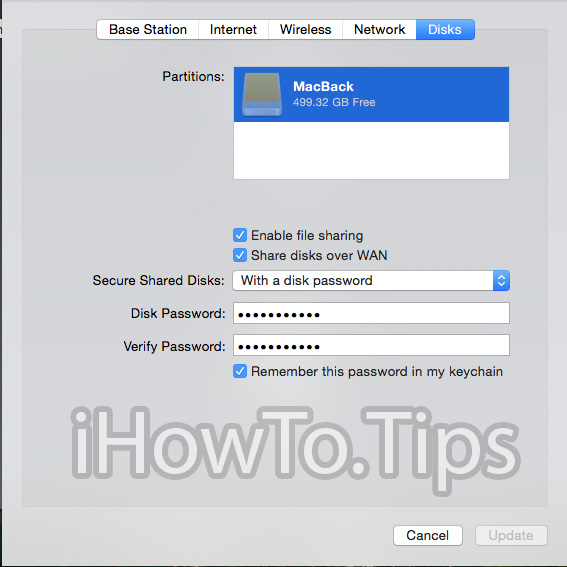
kontrollera “Aktivera fildelning” pentru a fi vizibil in reteaua locala (LAN) si “Share disks over WAN” pentru a-l face accesibil din internet prin conectare la IP-ul de internet al routerului.
Selectati cum doriti sa se faca accesul la hard disk. Cu o ord a disk-ului (With a disk password), cu un user creat pentru acel disk (With accounts) sau cu parola device-ului (With device password)
Dupa ce ati urmat acesti pasi, click “Uppdatera” pentru a aplica setarile (router-ul wireless AirPort Extreme se va restarta).
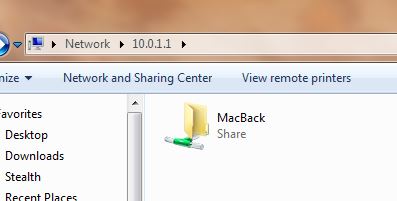
Conextiunea in LAN la hard disk se va face prin conectare la IP-ul local al (LAN IP address) router-ului. 10.0.1.1 i vårt fall.
OS X-användare: “Connect to a server…” (cmd+K) > afp://10.0.1.1 > “Ansluta”
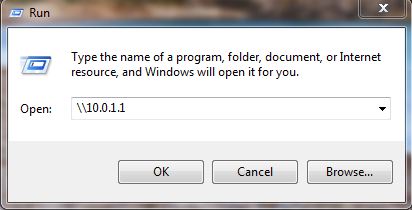
Windows Users: Apasati tastele “Wind+R” för att öppna “Sikt” si tastati: \\10.0.1.1 > OK.
How To Connect an External Hard Disk to AirPort Extreme Base Station 802.11ac Wireless Router.
Handledning testat cu router Apple AirPort Extreme Base Station 802.11ac, hårddisk extern USB 3.0 ASUS (av Toshiba), nav USB Smiley Original, MacBook Pro / OS X Yosemite si Lenovo Notebook / Windows 7 Ultimate.


Du kanske också är intresserad av...
