

Jeśli kupiłeś router bezprzewodowy Apple Airport Extreme Station i chcesz go podłączyć zewnętrzny dysk twardy aby mieć do niego dostęp zarówno z sieć lokalna (Lan) i od Internet (BLADY), będziesz musiał wykonać kilka prostych kroków.
1. Przede wszystkim musisz wiedzieć, że przy routerele bezprzewodowej stacji bazowej AirPort Extreme 802.11ac można jedynie podłączyć Dysk twardy-s, którego objętość jest sformatowany w wersjach obsługiwanych przez systemy operacyjne OS X dostępne na urządzeniach Apple. Mac, MacBook Pro, MacBook Air. Dlatego przed podłączeniem dysku twardego do routera należy sformatować jego woluminMAC OS Extended (Journaled). Skorzystaj z tego samouczka, aby dowiedzieć się, jak sformatować dysk twardy w systemie OS X.
2. Podłącz dysk twardy do routera poprzez port USB.
Aici o sa facem o paranteza mai lunga. Exista multe cazuri cand desi este conectat un hard disk extern la router-ulAirPort Extreme, volumul sau nu poate fi accesat de pe niciun sistem de operare Windows Lub X. O sa aveti nevoie de un hub USB cu alimentare la priza pe care sa-l conectati la router, iar HDD-ul conectat bineinteles la hub-ul USB.
3. Mac OS X Users – Otwórz aplikację AirPort Ultility (este deja instalata pe toate sistemele OS X, facand parte din suita de Aplikacje i utilitare incorporate sistemului de operare) > click pe pictograma router-ului wireless AirPort Extreme > “Redagować“ pentru a intra in setarile routerului wireless.
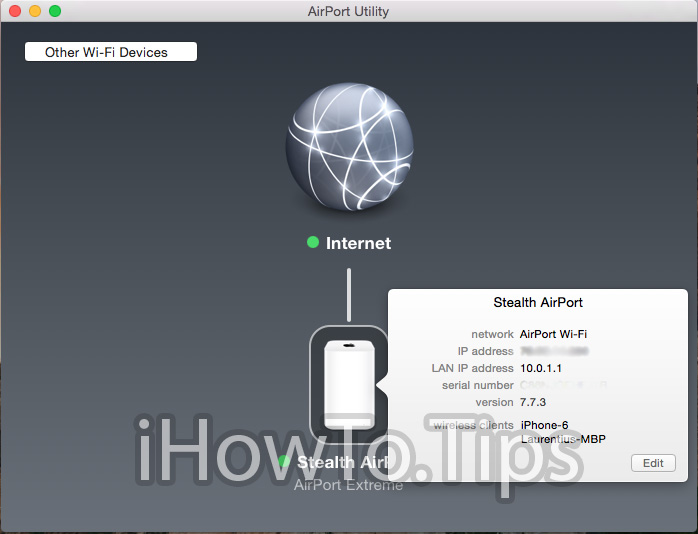
Utilizatorii de Windows vor trebui mai intai sa descarce si sa instaleze aplicatia AirPort Utility. Download AirPort Utility pentru Windows – direct download de la Apple.
4. In tab-ul “Dyski” . “Partitions” zobaczysz dysk twardy podłączony do routera. MacBack, w naszym przypadku.
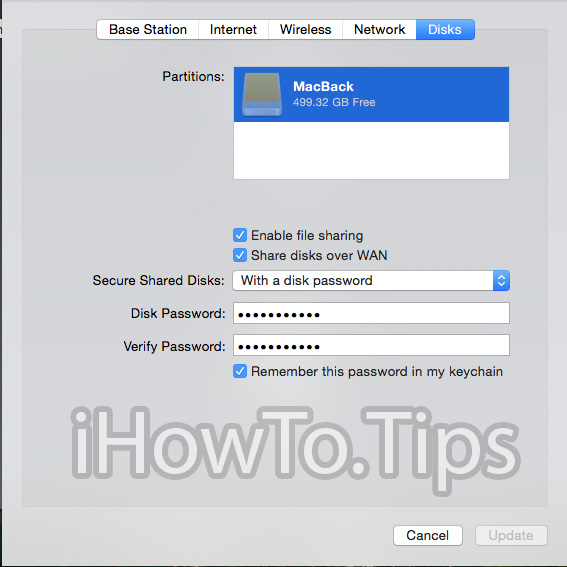
sprawdzać “Włącz udostępnianie plików” być widocznym w sieci lokalnej (LAN) i “Udostępniaj dyski przez sieć WAN” aby udostępnić go z Internetu, łącząc się z internetowym adresem IP routera.
Wybierz sposób, w jaki chcesz uzyskać dostęp do dysku twardego. Z słowo dysku (Z hasłem dysku), z użytkownikiem utworzonym dla tego dysku (Z kontami) lub hasłem urządzenia (Z hasłem urządzenia)
Po wykonaniu tych kroków kliknij “Aktualizacja” aby zastosować ustawienia (router bezprzewodowy AirPort Extreme uruchomi się ponownie).
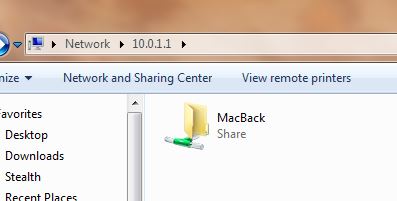
Podłącz dysk twardy w sieci LAN zostanie wykonane poprzez połączenie się z lokalnym adresem IP (Adres IP sieci LAN) routera. 10.0.1.1 W naszym przypadku.
Użytkownicy OS X: “Połącz się z serwerem…” (cmd+K) > afp://10.0.1.1 > “Łączyć”
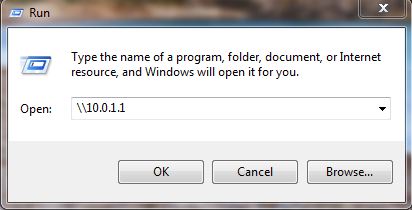
Użytkownicy Windowsa: Naciśnij klawisze “Wiatr+R” otworzyć “Uruchomić” próbowałeś: \\10.0.1.1 > OK.
How To Connect an External Hard Disk to AirPort Extreme Base Station 802.11ac Wireless Router.
Tutorial testat cu router Apple AirPort Extreme Base Station 802.11ac, hard disk extern USB 3.0 ASUS (by Toshiba), hub USB Smiley Original, MacBook Pro / OS X Yosemite si Lenovo Notebook / Windows 7 Ultimate.


Może zainteresują Cię także...
