
Bagi pengguna pemula, yang belum memiliki banyak pengetahuan tentang cara kerja sistem operasi Windows, kami katakan secara singkat, ca driver adalah file yang menghubungkan komponen perangkat keras (mouse, monitor, keyboard, DVD, suara, video, dll) dan sistem operasi Microsoft Windows. Tanpa driver ini, sistem operasi tidak dapat berfungsi. Kami tidak akan memiliki gambar, tidak ada suara, kami tidak akan dapat menghubungkan periferal eksternal atau internal apa pun. Praktis semua yang ada di motherboard PC atau laptop memerlukan driver agar dapat berfungsi dengan sistem operasi.
Sebagian besar driver tersedia di unduh di situs web produsen komponen dan sistem. Biasanya, jika perusahaan X memproduksi a pelat video, ia juga harus menyediakan driver untuk sistem operasi yang digunakan di pasar. Di sini juga mengasumsikan pembaruan driver secara berkala untuk meningkatkan kinerja dan fitur-fitur baru.
Kesimpulannya, tanpa driver, koneksi antara sistem operasi dan komponen perangkat keras PC tidak dapat terjalin.
Sunt scenarii in care utilizatorul poate sa nu-si dea seama ca un driver lipseste de pe PC, pana in momentul in care are nevoie sa utilizeze componenta hardware respectiva. De exemplu, daca aveti un laptop la care folositi direct cablul de retea pentru conexiune internet. este foarte posibil sa nu va dati seama ca lipseste driverul WiFi. O sa observati lipsa acestuia cand va veti dori sa va conectati la o retea wireless. De aceea este bine sa ne asiguram ca avem drivere instalate pentru toate componentele harware.
Cum verificam daca avem drivere lipsa, ce trebuie instalate pe Windows 10 sau Windows 7
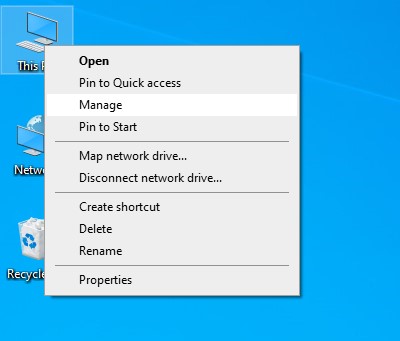
Mergem pe Desktop (spatiul de lucru) sau intr-o fereastra Windows, unde putem face click-dreapta pe “PC ini”. Click-dreapta si click pe optiunea “Mengelola“.
Klik PE “Manajer Perangkat” din bara din partea stanga, sub “Manajemen Komputer”. Se va deschida o lista cu toate componentele hadware ale PC-ului. Toate acestea necesita drivere pentru ca totul sa functioneze asa cum trebuie.
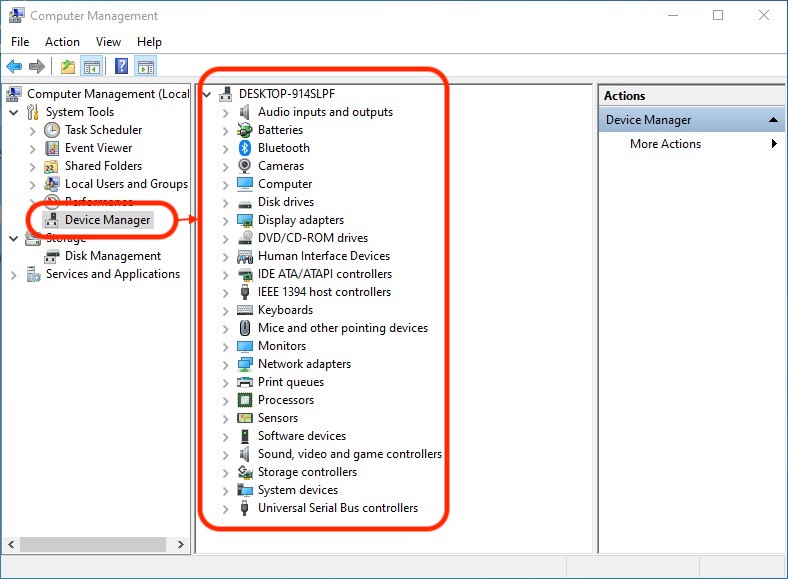
In imaginea de mai sus, toate componentele au driver yang diinstal. In cazul in care veti gasi o componenta cu semnul exclamarii cu galben, inseamna ca acea componenta necesita instalare sau update de driver.
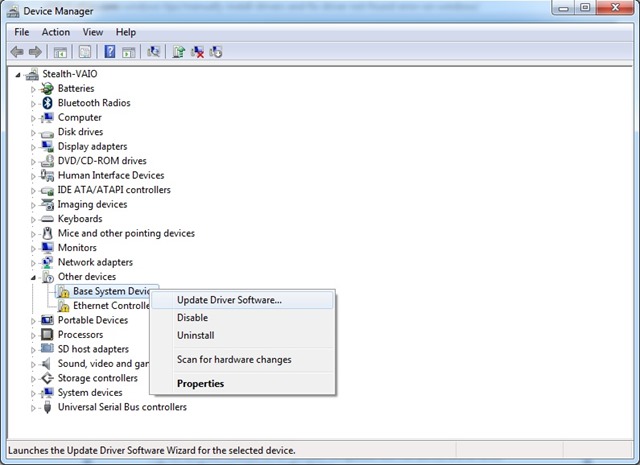
Sunt si scenarii in care toate driverele sa para a fi instalate, insa o componenta sa nu functioneze normal. In acest caz se recomanda un update de driver sau dezinstalarea unui update. Au fost cazuri cand un update de driver a facut nefunctionala componenta de care raspunde. Ba chiar dupa updat edriver s-au raportat erori BSoD (Ecran Albastru). In acest scenariu se recomanda dezactivarea update-ului de driver pentru componenta.
- Cara menonaktifkan pembaruan driver di Windows 10 – tutorial selesai.
- Cara install driver di windows 10 secara manual menggunakan “Manajer Perangkat” – tutorial selesai.
- Bagaimana kita bisa memperbarui driver, dari “Manajer Perangkat” – dalam hal ini tidak diberikan di Pembaruan Windows – tutorial selesai – metode 1.
- Bagaimana kita bisa menemukan driver untuk Perangkat Tidak Dikenal di Windows – tutorial selesai
Kami menyarankan Anda untuk tidak menggunakan situs web yang meragukan untuk mengunduh driver. Selalu gunakan Pembaruan Windows untuk menginstal dan memperbarui driver atau halaman resmi produsen perangkat keras. Sebagian besar memiliki halaman dukungan tempat Anda dapat mengunduh driver dan pembaruannya.


Peringkat Pengunjung: 3 Bintang
Peringkat Pengunjung: 5 Bintang
Peringkat Pengunjung: 1 Bintang
Peringkat Pengunjung: 5 Bintang
Peringkat Pengunjung: 1 Bintang
Peringkat Pengunjung: 3 Bintang
Peringkat Pengunjung: 1 Bintang
Peringkat Pengunjung: 5 Bintang