
Pentru utilizatorii novice, cei care nu au cunostinte foarte multe despre cum functioneaza un sistem de operare Windows, spunem pe scurt, ca driverele sunt acele fisiere care fac legatura intre componentele hardware (mouse, monitor, tastatura, DVD, sunet, video, etc) si sistemul de operare Windows Microsoft. Fara aceste drivere, un sistem de operare nu ar putea functiona. Nu am avea imagine, sunet, nu am putea sa conectam nici un periferic extern sau intern. Practic tot ce este pe placa de baza (motherboard) a unui PC sau laptop are nevoie de drivere pentru a fi funcionale cu sistemul de operare.
Cele mai multe drivere sunt disponibile la การดาวน์โหลด pe website-urile producatorilor de componente si de sisteme. In mod normal, daca compania X produce o แผ่นวิดีโอแต่ยังต้องจัดให้มีไดรเวอร์สำหรับระบบปฏิบัติการที่ใช้งานอยู่ในตลาดด้วย ที่นี่สมมติว่ามีการอัปเดตไดรเวอร์เป็นระยะเพื่อปรับปรุงประสิทธิภาพและคุณสมบัติใหม่
โดยสรุป หากไม่มีไดรเวอร์ จะไม่สามารถทำการเชื่อมต่อระหว่างระบบปฏิบัติการกับส่วนประกอบฮาร์ดแวร์ของพีซีได้
มีสถานการณ์ที่ผู้ใช้อาจไม่ทราบว่ามีไดรเวอร์หายไปจากพีซี จนกว่าจะถึงเวลาที่เขาจำเป็นต้องใช้ส่วนประกอบฮาร์ดแวร์ที่เกี่ยวข้อง ตัวอย่างเช่น หากคุณมีแล็ปท็อปที่คุณใช้สายเคเบิลเครือข่ายในการเชื่อมต่ออินเทอร์เน็ตโดยตรง เป็นไปได้มากที่คุณจะไม่ทราบว่าไดรเวอร์ WiFi หายไป คุณจะสังเกตเห็นว่าไม่มีอยู่เมื่อคุณต้องการเชื่อมต่อกับเครือข่ายไร้สาย ด้วยเหตุนี้จึงเป็นเรื่องดีที่จะตรวจสอบให้แน่ใจว่าเราได้ติดตั้งไดรเวอร์สำหรับส่วนประกอบฮาร์ดแวร์ทั้งหมดแล้ว
เราจะตรวจสอบได้อย่างไรว่าเราไม่มีไดรเวอร์ที่ต้องติดตั้งบน Windows 10 หรือ Windows 7
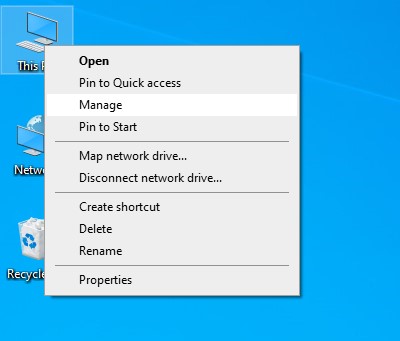
เราไปต่อ เดสก์ท็อป (พื้นที่ทำงาน) หรือในหน้าต่าง Windows ซึ่งเราสามารถคลิกขวาได้ “พีซีเครื่องนี้”- คลิกขวาและคลิกที่ตัวเลือก “จัดการ“-
คลิก PE “ตัวจัดการอุปกรณ์” จากแถบทางด้านซ้ายด้านล่าง “การจัดการคอมพิวเตอร์”. Se va deschida o lista cu toate componentele hadware ale PC-ului. Toate acestea necesita drivere pentru ca totul sa functioneze asa cum trebuie.
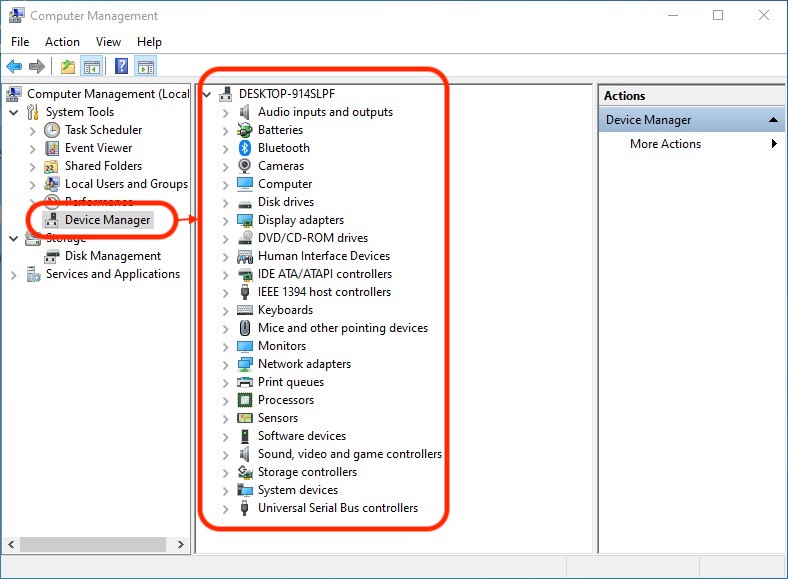
In imaginea de mai sus, toate componentele au ไดรเวอร์ที่ติดตั้ง. In cazul in care veti gasi o componenta cu semnul exclamarii cu galben, inseamna ca acea componenta necesita instalare sau update de driver.
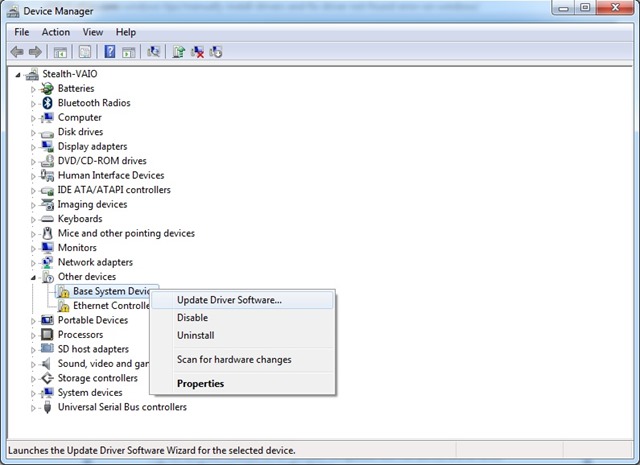
Sunt si scenarii in care toate driverele sa para a fi instalate, insa o componenta sa nu functioneze normal. In acest caz se recomanda un update de driver sau dezinstalarea unui update. Au fost cazuri cand un update de driver a facut nefunctionala componenta de care raspunde. Ba chiar dupa updat edriver s-au raportat erori BSoD (Ecran Albastru). In acest scenariu se recomanda dezactivarea update-ului de driver pentru componenta.
- Cum dezactivam update-ul unui driver in Windows 10 – tutorial complet-
- Cum instalam manual un driver in Windows 10, folosind “ตัวจัดการอุปกรณ์” – tutorial complet-
- Cum putem face update unui driver, din “ตัวจัดการอุปกรณ์” – in cazul acesta in care nu este dat in Windows Updates – tutorial complet – metoda 1-
- เราจะหาไดรเวอร์สำหรับอุปกรณ์ที่ไม่รู้จักใน Windows ได้อย่างไร – tutorial complet
Va recomandam sa nu utilizati website-uri dubioase pentru download de drivere. Folositi intotdeauna Windows Updates pentru instalarea si actualizarea driverelor sau paginile oficiale ale producatorilor de componente hardware. Majoritatea au o pagina de suport din care puteti descarca drivere si actualizarile lor.


Visitor Rating: 3 Stars
Visitor Rating: 5 Stars
Visitor Rating: 1 Stars
Visitor Rating: 5 Stars
Visitor Rating: 1 Stars
Visitor Rating: 3 Stars
Visitor Rating: 1 Stars
Visitor Rating: 5 Stars