

Before you see how you do Windows 10 drivers, it is very important to know that these updates are made both performance improvements and solving compatibilities with other system components. Also, some drivers updates for Windows bring solving vulnerabilities or security problems.
Both Microsoft and component manufacturers for Windows operating systems, launch drivers updates for Intergrated video card (Intel), Dedicated video card, sound plate, of network (LAN), camera web, printer or other components.
Sometimes happens as a newer version of a driver to work with deficiencies, give errors or with weaker performance than the old version of driver. In most situations defective operation of an updated driver appears at laptopthe and the older calculations, with operating system Windows 10. In this scenario, the most recommended is to do drivers on the previous versions.
The architecture of the Windows 10 operating system largely supports the original drivers for the hardware components of the computer or laptop, even if it is 5-6 years old. But if through Windows Update Center There are updates, these hardware components will receive the latest versions of drivers. Versions that are possible to run with weaker performance than the older or original versions of the drivers.
A concrete example is the driver update for integrated video card (Intel HD Graphics) on a 5 and a half -year -old Lenovo laptop. With the original driver “Intel VGA Driver” – A 2011 version – Graphic performances in games and applications are much higher than with the updated driver. Therefore, in this scenario, it is best to do drivers in the previous versions, which had better performances and stability.
The problem is that once updated, reinstalling the old driver versions over the updated one is a solution until the next update or restart of the Windows 10. To permanently keep the old driver version for a certain hardware component, we have the option to disable its updates and return to the previous version.
How you do Downgrade of Windows 10 drivers
On the scruta, to do drivers downgrade Windows 10, you must follow the steps from the tutorial below:
- Open “Device Manager” (Devices manager). You can do this by right -clicking the button “Start” and selecting “Device Manager” from the menu.
- In “Device Manager,” Find the device for which you want to do Downgrade Driver and right -click on it.
- Select “Properties” (Properties).
- In the property window, go to the tab “Driver” (Driver) and click the button “Roll Back Driver” (Deactivates the previous driver), if this option is available. If the button is disabled or not displayed, it means there is no previous version of the driver stored on the system.
- Follow the instructions to confirm the driver downgrade. This process may require a system restart to complete the return to the anterior version of the driver.
More detailed, if you are not satisfied with the update received for the driver of a hardware component via Windows Update Center, you can return to the previous version and disable the update to the new version.
Let's say this is the updated driver of the integrated video card Intel HD Graphics.
Related:
- How to see what drivers need installed and what drivers have errors, on Windows 10 and Windows 7
- How to update to drivers in Windows 11 - the easiest method
- How can we install drivers manually in Windows
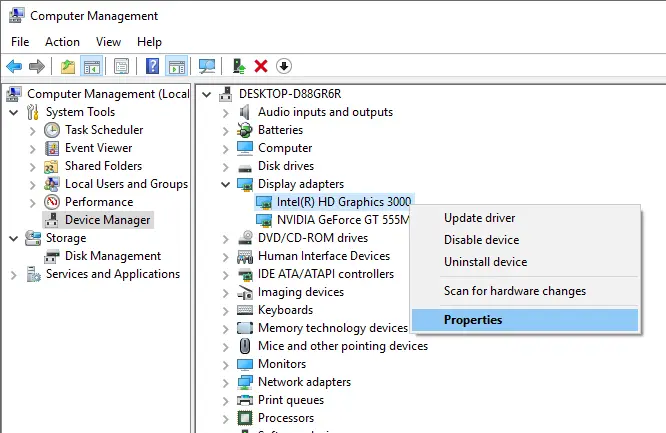
Go to the options Computer Management > Device Manager, where you identify the component for which you want to downgrade the driver. In our case, Intel HD Graphics 3000.
We select the component and we click the right, then click “Properties“.
In the panel in which the details of Intel HD Graphics 3000, click on the tab “Driver” Then click on the button “Roll Back Driver“.
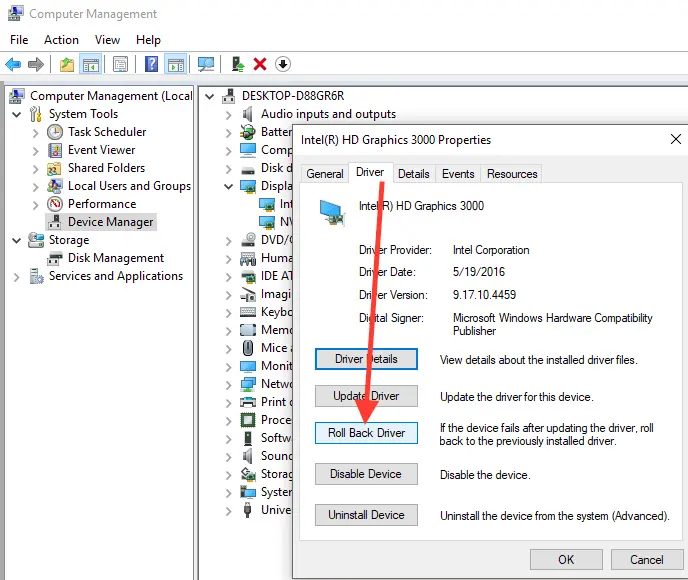
This option will uninstall the new driver and automatically install the previous one.
Check the option “Previous version of the driver performed better“.
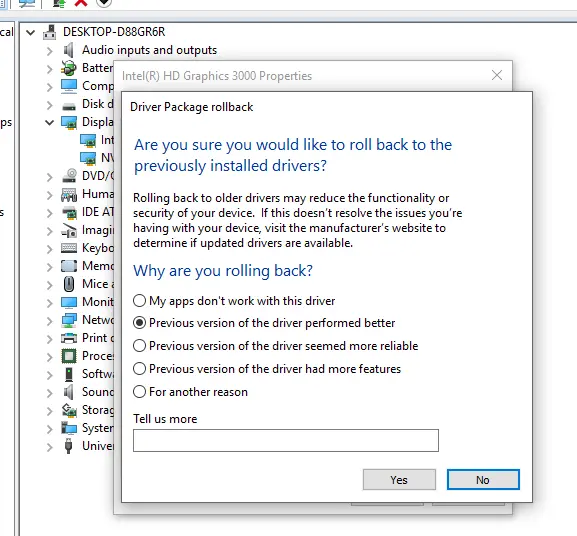
Click “Yes” To start the process of “roll back“. After completion, Restart the operating system.
This way is made by Downgrade of Windows 10 drivers.
Operating systems Windows 7 allow to block an update from Windows Updates Center, though Windows 10 It has a slightly more aggressive system that forces updates.


You may also be interested in...

3 thoughts on “How you do Downgrade of Windows 10 drivers”
Windows 19? ;-)
I was living in the future 😊 thanks!
A very useful tutorial. Thank you very much! I had problems after an update of the driver for an older printer.
All the best!