


Daca ati cautat o modalitate de a adauga pe Desktop di Windows Shortcut-Uri pentru a accesa mai rapid dispositivi esterni conectate la computer (fie ca este vorba de Chiavetta USB-uri, CD/DVD-uri O hard-diskuri externe), fara a aglomera desktop-ul cu shortcut-uri nefolosibile in cea mai mare parte a timpului, atunci TweakNow DriveShortcut este ceea ce cautati.
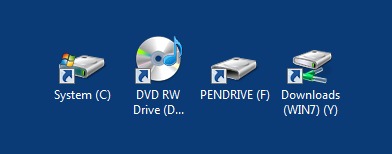
TweakNow DriveShortcut È o Utilità gratuita con l'aiuto di quali utenti Windows vaso crea automat shortcut-uri care le da posibilitatea sa acceseze direct de pe desktop dispozitivele de stocare externe conectate la sistem. Si, un lucru foarte important, odata ce dispozitivele respective sunt deconectate, dispar si shortcut-urile create sul desktop, in modo che non ci siano agglomerati di scorciatoie inutili. TweakNow DriveShortcut creerà i collegamenti solo quando sono necessari (quando colleghi un dispositivo di archiviazione esterno) e quando scolleghi i rispettivi dispositivi dal computer, i collegamenti verranno eliminati.
Come utilizzare TweakNow DriveShortcut?
La prima volta che esegui l'applicazione, dovrai scegliere for quali tipi di dispositivi di archiviazione esterni per creare collegamenti quando li colleghi al computer.
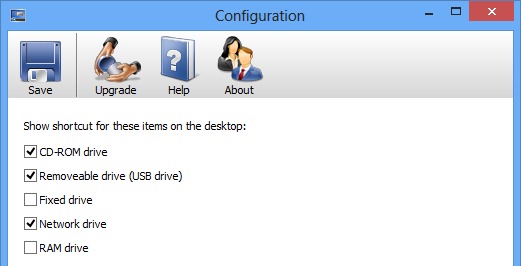
Nella modalità predefinita, TweakNow DriveShortcut creerà i collegamenti nelle prime posizioni disponibili (gratuite) sul desktop, ma gli utenti possono farlo riorganizzare in base alle preferenze, allora posso impostare l'applicazione in modo che ricordi la posizione scelta pentru urmatoarele dati cand vor conecta respectivele dispozitive (va trebui sa selectati SÌ Dal menu a discesa in basso Remember shortcut icon position on the desktop).
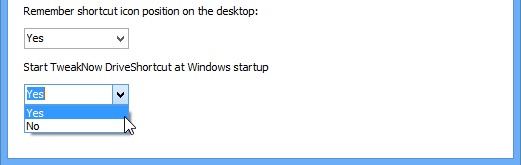
De asemenea, este recomandat sa setati si ca aplicatia sa ruleze la Startup-ul Windowsului, pentru a va asigura ca shortcut-urile vor fi create ori de cate ori veti conecta un dispozitiv extern.
Dopo aver fatto queste cose IMPOSTAZIONI, conectati un USB Stick sau introduceti un CD/DVD in unitatea optica pentru a vedea cum functioneaza aplicatia. Veti fi cu siguranta incantati ca veti avea acces rapid la dispozitivele de stocare externe fara a fi necesara activarea AutoPlay-ului, si nici nu va veti aglomera desktop-ul cu shortcut-uri pe care nu le veti folosi decat periodic.
Download TweakNow DriveShortcut.
Impostazioni invisibili – How to automatically add desktop shortcuts for removable devices in Windows


Potrebbe interessarti anche...
