


Jei ieškote būdo pridėti „Windows“ darbalaukis spartusis-uri greičiau pasiekti išoriniai įrenginiai prijungtas prie kompiuteris (Nesvarbu USB atmintinė, CD/DVD diskas arba išoriniai standieji diskai), dažniausiai neužgriozdindami darbalaukio nenaudingais sparčiaisiais klavišais TweakNow DriveShortcut yra tai, ko jūs ieškote.
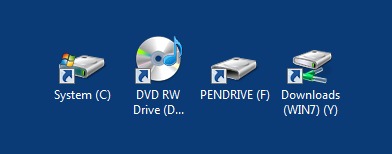
TweakNow DriveShortcut Tai o Nemokamas naudingumas kurių vartotojų pagalba Windows pot automatiškai sukurti sparčiuosius klavišus kuri suteikia jiems galimybę pasiekti tiesiai iš darbalaukio prie sistemos prijungtus išorinius saugojimo įrenginius. Ir, kas labai svarbu, kai tie įrenginiai bus atjungti, dingsta ir sukurti spartieji klavišai darbalaukyje, kad nesusidarytų nereikalingų nuorodų sankaupa. TweakNow DriveShortcut nuorodas sukurs tik tada, kai jų prireiks (kai prijungsite išorinį saugojimo įrenginį), o atjungus atitinkamus įrenginius nuo kompiuterio, spartieji klavišai bus ištrinti.
Kaip naudoti „TweakNow DriveShortcut“?
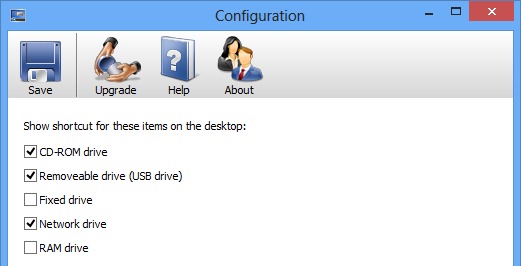
Pirmą kartą paleisdami programą turėsite pasirinkti kokių tipų išoriniai saugojimo įrenginiai norėdami sukurti nuorodas, kai jas prijungiate prie kompiuterio.
Pagal numatytuosius nustatymus TweakNow DriveShortcut sukurs sparčiuosius klavišus pirmosiose galimose (nemokamose) darbalaukio vietose, tačiau vartotojai gali pertvarkyti pagal pageidavimus, tada galiu nustatykite programą, kad ji prisimintų pasirinktą vietą toliau nurodytus kartus, kai jie prijungs atitinkamus įrenginius (turėsite pasirinkti Taip iš žemiau pateikto išskleidžiamojo meniu Prisiminkite nuorodų piktogramos padėtį darbalaukyje).
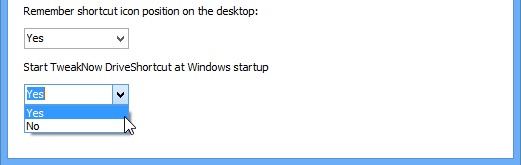
Taip pat rekomenduojama nustatyti maždaug programa, kuri bus paleista paleidžiant „Windows“., kad būtų užtikrinta, jog nuorodos bus sukurtos kiekvieną kartą, kai prijungiate išorinį įrenginį.
Atlikę šiuos veiksmus Nustatymai, prijunkite USB atmintinę arba įdėkite CD/DVD diską į optinį įrenginį, kad galėtumėte peržiūrėti kaip programa veikia. Neabejotinai apsidžiaugsite, kad be reikalo galėsite greitai pasiekti išorinius saugojimo įrenginius įjungiant automatinį paleidimą, ir neužgriozdinsite darbalaukio nuorodomis, kurias naudosite tik periodiškai.
Atsisiųskite „TweakNow DriveShortcut“..
Slapti nustatymai – Kaip automatiškai pridėti darbalaukio sparčiuosius klavišus keičiamiems įrenginiams sistemoje „Windows“.


Galbūt jus taip pat domina...
