


Wenn Sie nach einer Möglichkeit zum Hinzufügen suchen Windows-Desktop Verknüpfung schneller zugreifen zu können externe Geräte verbunden mit Computer (sei es etwa USB-Stick-uri, CD/DVD-uri oder externe Festplatten), ohne den Desktop die meiste Zeit mit nutzlosen Verknüpfungen zu überladen TweakNow DriveShortcut ist das, wonach Sie suchen.
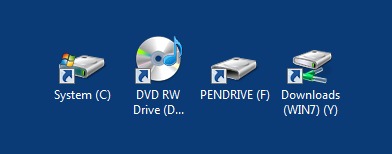
TweakNow DriveShortcut Es ist o Freier Versorgungsunternehmen mit der Hilfe, welche Benutzer Windows Pot Erstellen Sie automatisch Verknüpfungen was ihnen die Möglichkeit dazu gibt Zugriff direkt vom Desktop aus externe Speichergeräte, die an das System angeschlossen sind. Und ganz wichtig: Sobald diese Geräte getrennt sind, Die erstellten Verknüpfungen verschwinden ebenfalls auf dem Desktop, damit es nicht zu einer Anhäufung unnötiger Verknüpfungen kommt. TweakNow DriveShortcut erstellt die Verknüpfungen nur dann, wenn sie benötigt werden (wenn Sie ein externes Speichergerät anschließen), und wenn Sie die entsprechenden Geräte vom Computer trennen, werden die Verknüpfungen gelöscht.
Wie verwende ich TweakNow DriveShortcut?
Wenn Sie die Anwendung zum ersten Mal ausführen, müssen Sie eine Auswahl treffen welche Arten von externen Speichergeräten um Verknüpfungen zu erstellen, wenn Sie sie an den Computer anschließen.
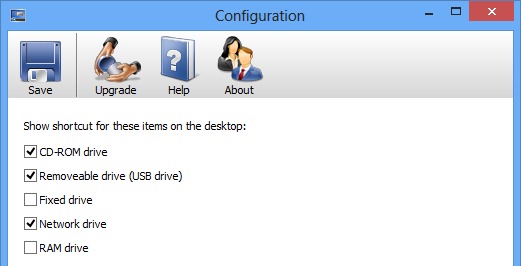
In der Mod-Standardeinstellung TweakNow DriveShortcut erstellt die Verknüpfungen an den ersten verfügbaren (freien) Orten auf dem Desktop, Benutzer können dies jedoch tun je nach Vorlieben neu anordnen, dann kann ich Stellen Sie die Anwendung so ein, dass sie sich den ausgewählten Ort merkt für die folgenden Zeiten, in denen sie die entsprechenden Geräte verbinden (Sie müssen auswählen Ja aus dem Dropdown-Menü unten Merken Sie sich die Position des Verknüpfungssymbols auf dem Desktop).
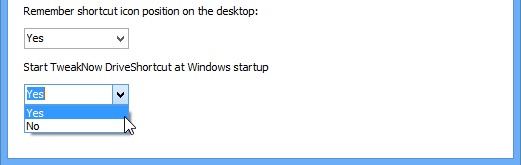
Es wird außerdem empfohlen, ca. einzustellen die Anwendung, die beim Windows-Start ausgeführt werden soll, um sicherzustellen, dass die Verknüpfungen jedes Mal erstellt werden, wenn Sie ein externes Gerät anschließen.
Nachdem Sie dies getan haben EINSTELLUNGEN, schließen Sie zum Ansehen einen USB-Stick an oder legen Sie eine CD/DVD in das optische Laufwerk ein wie die Anwendung funktioniert. Sie werden sich auf jeden Fall darüber freuen, dass Sie schnell und ohne Aufwand auf externe Speichergeräte zugreifen können Aktivieren von AutoPlay, und Sie werden Ihren Desktop nicht mit Verknüpfungen überladen, die Sie nur regelmäßig verwenden.
Laden Sie TweakNow DriveShortcut herunter.
Stealth -Einstellungen – So fügen Sie automatisch Desktop-Verknüpfungen für Wechseldatenträger in Windows hinzu


Vielleicht interessieren Sie sich auch für...
