


追加する方法を探していた場合 Windows デスクトップ ショートカットウリ より速くアクセスするには 外部デバイス に接続されています コンピューター (それについてです USBスティックウリ、 CD/DVD-uri または 外付けハードドライブ)、ほとんどの場合、無駄なショートカットでデスクトップを乱雑にすることなく、 TweakNow ドライブショートカット あなたが探しているものです。
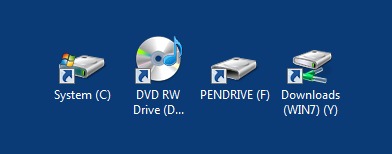
TweakNow ドライブショートカット それはoです 無料のユーティリティ どのユーザーの助けを借りて Windows ポット ショートカットを自動的に作成する それは彼らに機会を与えます デスクトップから直接アクセス システムに接続されている外部ストレージデバイス。そして非常に重要なことですが、これらのデバイスが切断されると、 作成したショートカットも消える デスクトップ上に不要なショートカットが集中しないようにします。 TweakNow DriveShortcut は、必要な場合 (外部ストレージ デバイスの接続時) にのみショートカットを作成し、それぞれのデバイスをコンピューターから切断すると、ショートカットは削除されます。
TweakNow DriveShortcut の使用方法?
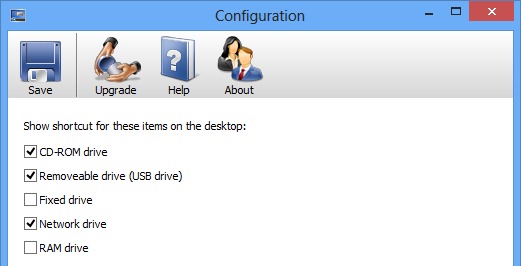
アプリケーションを初めて実行するときは、次の項目を選択する必要があります。 外部ストレージデバイスの種類は何ですか コンピューターに接続するときにショートカットを作成します。
MODのデフォルトでは、 TweakNow ドライブショートカット デスクトップ上の最初に利用可能な (無料の) 場所にショートカットを作成しますが、ユーザーは次のこともできます。 好みに応じて並べ替えるならできるよ 選択した場所を記憶するようにアプリケーションを設定する それぞれのデバイスに接続する次の時間 (選択する必要があります) はい 下のドロップダウンメニューから デスクトップ上のショートカットアイコンの位置を記憶する)。
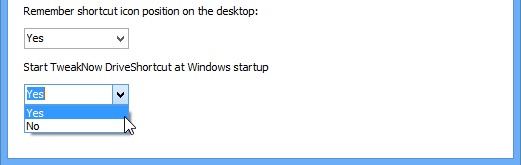
caを設定することも推奨します Windows 起動時に実行するアプリケーション、外部デバイスを接続するたびにショートカットが作成されるようにします。
これらを行った後、 設定、USB スティックを接続するか、光学式ドライブに CD/DVD を挿入して表示します。 アプリケーションの仕組み。外部ストレージデバイスにアクセスする必要がなく、すぐにアクセスできることは間違いなく喜ばれるでしょう。 自動再生を有効にする、定期的にのみ使用するショートカットでデスクトップが乱雑になることはありません。
ステルス設定 – Windows でリムーバブル デバイスのデスクトップ ショートカットを自動的に追加する方法


あなたも興味があるかもしれません...
