


Se você estava procurando uma maneira de adicionar Windows Desktop atalho-uri para acessar mais rápido dispositivos externos conectado a computador (seja sobre USB Stick-uri, CD/DVD-uri ou discos rígidos externos), sem sobrecarregar a área de trabalho com atalhos inúteis na maioria das vezes, então Atalho do TweakNow Drive é o que você está procurando.
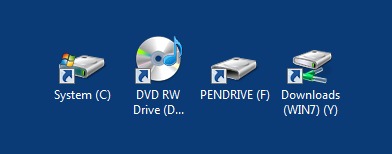
Atalho do TweakNow Drive É o Utilidade gratuita com a ajuda de quais usuários Windows pote criar atalhos automaticamente o que lhes dá a oportunidade de acesse diretamente da área de trabalho dispositivos de armazenamento externos conectados ao sistema. E, muito importante, quando esses dispositivos forem desconectados, os atalhos criados também desaparecem na Área de Trabalho, para que não haja aglomeração de atalhos desnecessários. TweakNow DriveShortcut criará os atalhos somente quando eles forem necessários (quando você conectar um dispositivo de armazenamento externo), e quando você desconectar os respectivos dispositivos do computador, os atalhos serão excluídos.
Como usar o TweakNow DriveShortcut?
Na primeira vez que você executar o aplicativo, você terá que escolher que tipos de dispositivos de armazenamento externos para criar atalhos ao conectá-los ao computador.
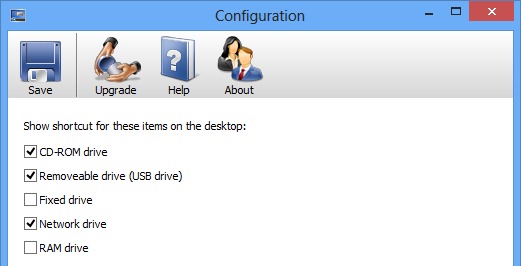
No mod padrão, Atalho do TweakNow Drive criará os atalhos nos primeiros locais disponíveis (gratuitos) na área de trabalho, mas os usuários podem reorganizar de acordo com as preferências, então eu posso configure o aplicativo para lembrar o local escolhido pentru urmatoarele dati cand vor conecta respectivele dispozitive (va trebui sa selectati Sim Do menu suspenso abaixo Remember shortcut icon position on the desktop).
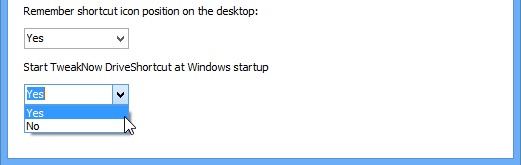
De asemenea, este recomandat sa setati si ca aplicatia sa ruleze la Startup-ul Windowsului, pentru a va asigura ca shortcut-urile vor fi create ori de cate ori veti conecta un dispozitiv extern.
Depois de fazer isso CONFIGURAÇÕES, conectati un USB Stick sau introduceti un CD/DVD in unitatea optica pentru a vedea cum functioneaza aplicatia. Veti fi cu siguranta incantati ca veti avea acces rapid la dispozitivele de stocare externe fara a fi necesara activarea AutoPlay-ului, si nici nu va veti aglomera desktop-ul cu shortcut-uri pe care nu le veti folosi decat periodic.
Download TweakNow DriveShortcut.
Configurações furtivas – Como adicionar automaticamente atalhos na área de trabalho para dispositivos removíveis no Windows


Você também pode estar interessado em...
