


Fin dal primo "incontro" con Esecuzione automatica, abbiamo considerato questa funzione a di finestre come inutile. Anche se ci sono abbastanza utenti che non sono d'accordo con me, sicuramente altrettanti mi approvano. E questo perché l'esecuzione automatica non è fastidiosa solo quando fiorisce sul monitor (cioè ogni volta che colleghi un disco esterno al PC - irrilevante che sia HDD, Stick USB O CD/DVD) beh, in alcuni casi porta con sé anche delle sorprese, quindi puoi sceglierne una virusare di tutta la bellezza (specialmente quando le unità esterne sono prestatore).
Per coloro che non sono rimasti indifferenti al meraviglioso Autorun (o sono stanchi di cambiare tastiere, mouse, monitor... :P) potete sbarazzarvene utilizzando quanto segue metodo disabilita (usando l'editor del registro):
1. aperto Redattore del registro (Correre->regedit->Entrare)
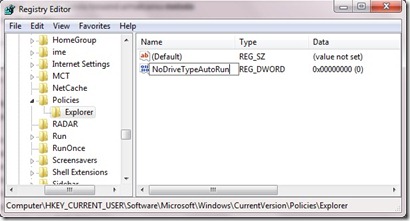
2. vai al tasto successivo Hkey_current_user software Microsoft Windows
CurrentVersion\Policies\Explorer (se non esiste createlo)
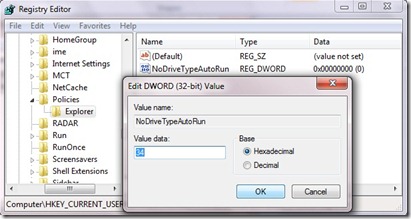
3. nel pannello di destra, crea la voce (DWORD) NoDriveTypeAutoRun e assegnargli uno dei seguenti valori, a seconda del caso o della preferenza:
- FF – per disabilitare l'esecuzione automatica per qualsiasi tipo di unità
- 20 – per disabilitare l'esecuzione automatica solo per CD/DVD
- 4 – per disabilitare l'esecuzione automatica per qualsiasi tipo di unità esterna (unità rimovibile), come hdd esterni, chiavette USB, telefoni cellulari, ecc.
- 8 – per disabilitare l'esecuzione automatica per qualsiasi tipo di unità fissa (hdd interno)
- 10 – per disabilitare l'esecuzione automatica per le unità di rete
- 40 – per disabilitare l'esecuzione automatica per qualsiasi disco RAM
- 1 – pentru a dezactiva AutoRun pentru orice drive necunoscut/neidentificat
In cazul in care doriti sa dezactivati AutoRun pentru mai multe tipuri de drive-uri (dar nu pentru toate) trebuie sa calculati suma valorilor de dezactivare ale acestora. De exemplu, pentru a dezactiva Autorun pentru orice tip de drive din retea, pentru CD/DVD-uri si pentru drive-urile externe, dati intrarii NoDriveTypeAutoRun il valore 34 (10+20+4).
Daca la un moment dat veti dori sa reactivati AutoRun (din motive inexplicabile…) este de ajuns sa stergeti intrarea NoDriveTypeAutoRun sau sa-i dati acesteia una dintre urmatoarele valori default:
- Windows 2000: 95
- Windows XP: 91
- Windows Server 2003: 95
- Windows Vista, Server 2008 si 7: 91
Utilizzo: Inainte de orice modificare de registrui, efectuati un backup di essi per assicurarti di avere un sistema funzionante e nei casi in cui non hai familiarità con l'editor del registro, non seguire esattamente i passaggi sopra descritti o... per ogni evenienza (saltare in aria, non saltare :P). Se lo desidera disabilitare l'esecuzione automatica per tutti gli utenti un sistema, è sufficiente sostituire HKEY_CURRENT_USER dal punto 2 con HKEY_LOCAL_MACHINE. Bafta! ;)


Potrebbe interessarti anche...

Un pensiero su “Disattiva l'esecuzione automatica nel sistema operativo Windows [Editor del Registro di sistema]”