


初めての「出会い」以来、 自動実行、私たちはこの関数を次のように考えました。 Windowsの 役に立たないほど。私に同意しないユーザーも十分にいますが、同じくらい多くのユーザーが私を承認しているはずです。それは、Autorun がモニターに表示されるとき (つまり、外部ドライブを PC に接続するたびに) イライラさせるだけではないためです。 HDD、 USBスティック または CD/DVD)まあ、場合によっては、いくつかのサプライズも付いてくるので、どれかを選ぶことができます virusare すべての美しさの中で (特に外付けドライブが 貸し手)。
素晴らしい Autorun にうんざりしていない人 (または、キーボード、マウス、モニターを変更するのにうんざりしている... :P) は、次のコマンドを使用してそれを取り除くことができます。 メソッドを無効にする (レジストリエディタを使用):
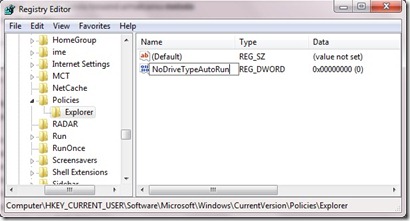
1.開く レジストリエディター (走る->登録編集->入力)
2. 次のキーに移動します HKEY_CURRENT_USERソフトウェアMicrosoftWindows
CurrentVersion\Policies\Explorer (存在しない場合は作成してください)
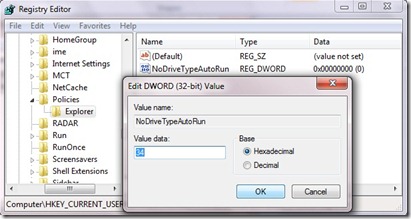
3. 右側のパネルで、エントリ (DWORD) を作成します。 NoDriveTypeAutoRun 場合や好みに応じて、次の値のいずれかを指定します。
- FF – あらゆる種類のドライブの自動実行を無効にします
- 20 – CD/DVD に対してのみ AutoRun を無効にします
- 4 – 外付け hdd、usb スティック、携帯電話など、あらゆるタイプの外付けドライブ (リムーバブル ドライブ) の AutoRun を無効にします。
- 8 – あらゆる種類の固定ドライブ (内蔵 HDD) の AutoRun を無効にするには
- 10 – ネットワークドライブの AutoRun を無効にする
- 40 – RAM ディスクの AutoRun を無効にする
- 1 – 不明な/未識別のドライブの AutoRun を無効にするには
いくつかの種類のドライブ (すべてではありません) で AutoRun を無効にしたい場合は、次のように計算する必要があります。 無効化値の合計 彼らのうち。たとえば、ネットワーク上の任意のタイプのドライブ、CD/DVD、および外部ドライブの自動実行を無効にするには、次のように入力します。 NoDriveTypeAutoRun 値 34 (10+20+4)。
いつかそうしたい場合は、 自動実行を再アクティブ化する (不可解な理由で...) エントリを削除するだけで十分です NoDriveTypeAutoRun または、次のデフォルト値のいずれかを指定します。
- Windows 2000: 95
- Windows XP: 91
- Windows Server 2003: 95
- Windows Vista、Server 2008 はい 7: 91
使用: レジストリを変更する前に、 バックアップを実行する レジストリ エディタに慣れていない場合は、上記の手順に正確に従わないでください。または、念のため (ジャンプではなく、空中にジャンプするためです:P)。あなたがしたい場合は すべてのユーザーの自動実行を無効にする システムの場合、ポイント 2 の HKEY_CURRENT_USER を次のように置き換えるだけで十分です。 HKEY_LOCAL_MACHINE。 バフタ! ;)


あなたも興味があるかもしれません...

一つの考え “Windows OSのAutoRunを無効にする[レジストリエディタ]”