


Od pierwszego „spotkania” z Automatyczne uruchamianie, rozważaliśmy tę funkcję a okien jako bezużyteczny. Chociaż jest wystarczająco dużo użytkowników, którzy się ze mną nie zgadzają, z pewnością tyle samo mnie aprobuje. A to dlatego, że Autorun jest nie tylko irytujący, gdy wyskakuje na monitorze (to znaczy za każdym razem, gdy podłączasz dysk zewnętrzny do komputera - nie ma znaczenia, że tak jest HDD, Stick USB lub CD/DVD), cóż, w niektórych przypadkach wiąże się to również z pewnymi niespodziankami, więc możesz wybrać jedną Wirus całego piękna (zwłaszcza gdy dyski zewnętrzne są pożyczający).
Dla tych, których wspaniały Autorun nie zmroził (lub mają dość zmiany klawiatur, myszy, monitorów... :P) możesz się go pozbyć, korzystając z poniższych wskazówek wyłącz metodę (za pomocą edytora rejestru):
1. otwarte Redaktor rejestru (Uruchomić->regedit->Wchodzić)
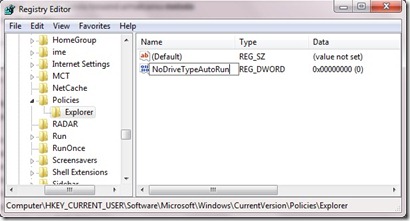
2. przejdź do następnego klawisza HKEY_CURRENT_USER Software Microsoft Windows
CurrentVersion\Policies\Explorer (jeśli nie istnieje, utwórz go)
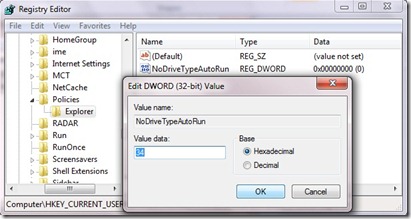
3. w prawym panelu utwórz wpis (DWORD) NoDriveTypeAutoRun i nadaj mu jedną z następujących wartości, w zależności od przypadku lub preferencji:
- FF – aby wyłączyć Autorun dla dowolnego typu napędu
- 20 – aby wyłączyć funkcję AutoRun tylko dla płyt CD/DVD
- 4 – aby wyłączyć funkcję AutoRun dla dowolnego typu dysku zewnętrznego (dysku wymiennego), takiego jak zewnętrzne dyski twarde, pamięci USB, telefony komórkowe itp.
- 8 – aby wyłączyć funkcję AutoRun dla dowolnego typu dysku stałego (wewnętrzny dysk twardy)
- 10 – aby wyłączyć funkcję AutoRun dla dysków sieciowych
- 40 – aby wyłączyć AutoRun dla dowolnego dysku RAM
- 1 – aby wyłączyć funkcję AutoRun dla nieznanych/niezidentyfikowanych dysków
Jeśli chcesz wyłączyć funkcję AutoRun dla kilku typów dysków (ale nie dla wszystkich), musisz to obliczyć suma wartości wyłączonych z nich. Na przykład, aby wyłączyć funkcję Autorun dla dowolnego typu napędu w sieci, dla dysków CD/DVD i dla napędów zewnętrznych, wpisz NoDriveTypeAutoRun wartość 34 (10+20+4).
Jeśli w pewnym momencie będziesz tego chciał ponownie aktywuj funkcję AutoRun (z niewyjaśnionych powodów...) wystarczy usunąć wpis NoDriveTypeAutoRun lub nadaj mu jedną z następujących wartości domyślnych:
- Windows2000: 95
- Windows XP: 91
- Serwer Windows 2003: 95
- Windows Vista, Server 2008 tak 7: 91
Używać: Przed wprowadzeniem jakichkolwiek zmian w rejestrze wykonać kopię zapasową z nich, aby mieć pewność, że będziesz mieć funkcjonalny system, a w przypadkach, gdy nie znasz Edytora Rejestru, nie wykonuj dokładnie kroków opisanych powyżej lub... na wszelki wypadek (aby skakać w powietrzu, a nie skakać :P). Jeśli chcesz wyłącz Autorun dla wszystkich użytkowników systemu wystarczy zastąpić HKEY_CURRENT_USER z punktu 2 HKEY_LOCAL_MACHINE. Bafta! ;)


Może zainteresują Cię także...

Jedna myśl dalej “Wyłącz automatyczne uruchamianie w systemie operacyjnym Windows [Edytor rejestru]”