


Nuo pat pirmojo „susitikimo“ su AutoRun, mes laikėme šią funkciją a iš langų kaip nenaudingas. Nors yra pakankamai vartotojų, kurie su manimi nesutinka, tikrai tiek pat manęs pritaria. Taip yra todėl, kad Autorun ne tik erzina, kai jis žydi jūsų monitoriuje (ty kiekvieną kartą prijungus išorinį diską prie kompiuterio – nesvarbu, ar HDD, usb atmintukas arba CD/DVD) na, kai kuriais atvejais taip pat yra staigmenų, todėl galite pasirinkti vieną virusai viso grožio (ypač kai yra išoriniai diskai skolintojas).
Tiems, kurių nepalieka šaltai nuostabus Autorun (arba pavargo keisti klaviatūras, peles, monitorius... :P), galite jo atsikratyti naudodamiesi šiais būdais. išjungti metodą (naudojant registro rengyklę):
1. atviras Registro redaktorius (Paleisti->regedit->Įveskite)
2. pereikite prie kito rakto HKEY_CURRENT_USER\Software\Microsoft\Windows\
CurrentVersion\Policies\Explorer (jei jo nėra, sukurkite)
3. dešiniajame skydelyje sukurkite įrašą (DWORD) NoDriveTypeAutoRun ir nurodykite vieną iš šių reikšmių pagal atvejį arba pageidavimą:
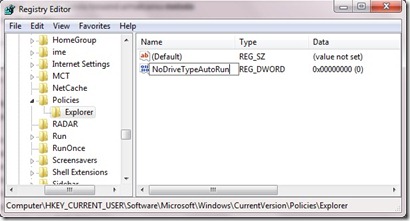
- FF – išjungti bet kokio tipo diskų automatinį paleidimą
- 20 – išjungti „AutoRun“ tik CD/DVD diskams
- 4 – išjungti „AutoRun“ bet kokio tipo išoriniams diskams (išimamiems diskams), pvz., išoriniams HDD, USB atmintinėms, mobiliesiems telefonams ir kt.
- 8 – išjungti „AutoRun“ bet kokio tipo fiksuotam diskui (vidiniam HDD)
- 10 – išjungti „AutoRun“ tinklo diskams
- 40 – išjungti „AutoRun“ bet kuriame RAM diske
- 1 – išjungti „AutoRun“ bet kokius nežinomus / neatpažintus diskus
Jei norite išjungti „AutoRun“ kelių tipų diskams (bet ne visiems), turite apskaičiuoti išjungimo verčių suma iš jų. Pavyzdžiui, norėdami išjungti automatinį paleidimą bet kokio tipo diskams tinkle, CD/DVD diskams ir išoriniams diskams, įveskite NoDriveTypeAutoRun vertė 34 (10+20+4).
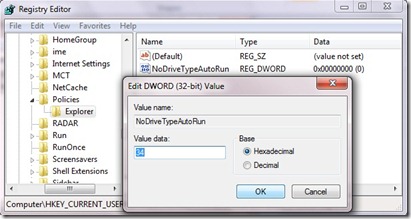
Jei tam tikru momentu norėsite iš naujo suaktyvinkite „AutoRun“. (dėl nepaaiškinamų priežasčių...) pakanka ištrinti įrašą NoDriveTypeAutoRun arba nurodykite vieną iš šių numatytųjų reikšmių:
- „Windows 2000“: 95
- Windows XP: 91
- „Windows Server 2003“: 95
- „Windows Vista“, „Server 2008“ taip 7: 91
Naudokite: Prieš bet kokius registro pakeitimus, atlikti atsarginę kopiją iš jų, kad įsitikintumėte, jog turėsite funkcionalią sistemą ir tais atvejais, kai nesate susipažinę su registro redaktoriumi, tiksliai neatlikti aukščiau aprašytų žingsnių arba... tik tuo atveju (šokti į orą, o ne pašokti :P). Jei norite išjungti automatinį paleidimą visiems vartotojams sistema, pakanka pakeisti HKEY_CURRENT_USER iš 2 taško į HKEY_LOCAL_MACHINE. Bafta! ;)


Galbūt jus taip pat domina...

Viena mintis “Išjungti automatinį paleidimą Windows OS [registro rengyklė]”