


Montaggio a Immagini ISO non è più un problema per gli utenti Windows, a causa dei numerosi programmatore esistenti su Internet con cui possono creare unità virtuali necessario, però, per chi necessita di una soluzione rapida per montare un'immagine del genere, WinCDEmu potrebbe essere proprio ciò di cui hanno bisogno.
WinCDEmu è, come suggerisce il nome, a emulatore CD/DVD/BD open source (così anche gratuito) che consente ai suoi utenti montare immagini ISO con un solo singolo fare doppio clic sulle rispettive immagini.
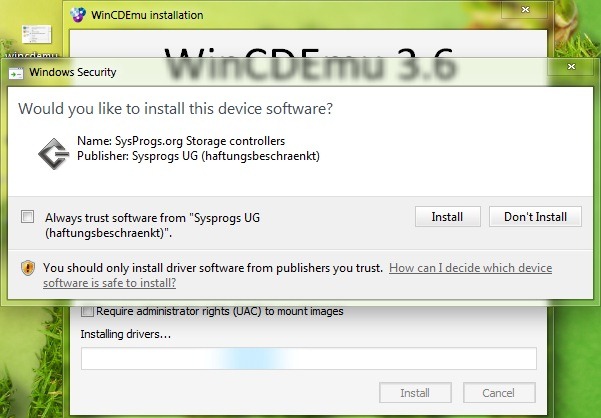
Installare WinCDEmu è molto semplice, ma, come altri programmi simili (es. Unità clone virtuale), durante questo dovrai consentire e installazione di un driver (Controller di archiviazione SysProgs) affinché l'emulatore dell'unità virtuale funzioni.
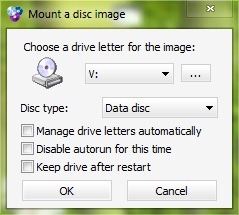
Come ho detto sopra, per montare un'immagine ISO con WinCDEmu, devi solo fare doppio clic su di essa. Allora puoi seleziona la lettera per l'unità virtuale, puoi disabilitare l'esecuzione automatica oppure è possibile selezionare il tipo di disco e per a smontare l'immagine tutto ciò di cui hai bisogno è un altro doppio clic su di esso.
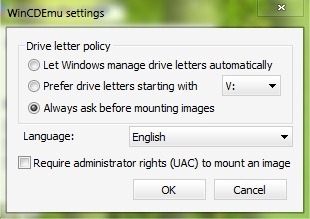
Per accedere Impostazioni di WinCDEmu, fare clic sul pulsante con … accanto al menu a discesa per la selezione della lettera dell'unità.
Altre caratteristiche di WinCDEmu
- sostenere un numero illimitato di unità virtuale
- supporta anche le immagini CUE, NRG, MDS/MDF, CCD e IMG
- non occupa molto spazio nel sistema e non consuma troppe risorse
- non richiede il riavvio del sistema dopo l'installazione
- non blocca la lettera dell'unità virtuale quando non è in uso
- ha anche lui versione portatile, che non richiede installazione
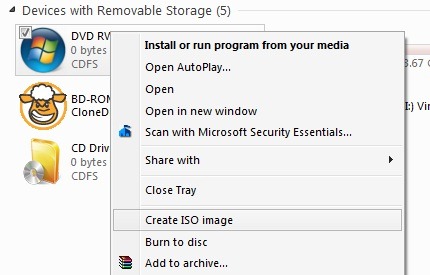
- ha la possibilità di creare immagini ISO, avviabile o meno, dopo eventuali dischi dati, ca backup per un ulteriore utilizzo (ad esempio, dopo a DVD di installazione di Microsoft Windows, o dopo a DVD che contiene informazioni personali). Tutto quello che devi fare è inserire il disco nell'unità ottica, quindi fare clic con il pulsante destro del mouse su di esso Windows Explorer e seleziona Crea un'immagine ISO
{filelink=22}
Nota: compatibile con Windows XP, Windows Vista e Windows 7, 32 e 64 bit
Impostazioni invisibili – WinCDEmu o il modo più semplice per montare un'immagine ISO


Potrebbe interessarti anche...

2 pensieri su “Wincdemu o il modo più semplice per montare un'immagine ISO”
Es una traducción del ingles y la mayoría de las veces no hay punto de separación entre palabras u oraciones. Has hecho un aporte valioso pero difícil de entender. Un punto y una coma en el lugar adecuado ayuda a entender lo escrito. De lo contrario todo se ve mezclado y no se sabe donde termina un párrafo y dónde empieza el otro.
Is an automatic translation from Romanian. :)