


Монтаж а ISO изображения това вече не е проблем за потребителите Windows, поради многобройните програмист съществуващи в интернет, с които могат да създават виртуални дискове необходимо обаче за тези, които се нуждаят от бързо решение за монтиране на такова изображение, WinCDEmu може да е точно това, от което се нуждаят.
WinCDEmu е, както подсказва името, a емулатор CD/DVD/BD с отворен код (също така безплатно), който позволява на своите потребители монтирайте ISO изображения само с един единствен Щракнете двукратно на съответните изображения.
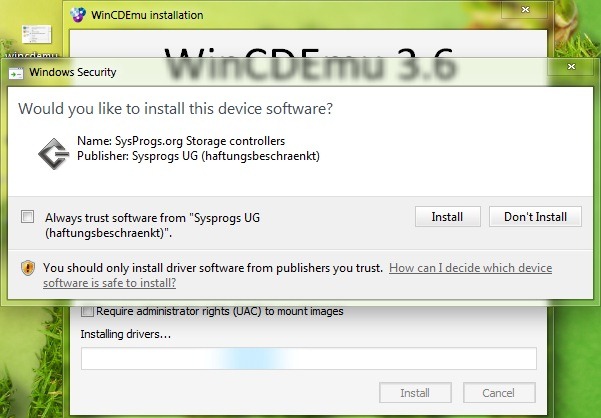
Инсталирането на WinCDEmu е много просто, но подобно на други подобни програми (напр. Virtual Clone Drive), по време на това ще трябва да разрешите и инсталиране на драйвер (Контролери за съхранение на SysProgs), за да работи емулаторът на виртуално устройство.
Както казах по-горе, за да монтирате ISO изображение с WinCDEmu, трябва само да щракнете двукратно върху него. Тогава можете изберете буквата за виртуалното устройство, можете деактивирайте автоматичното стартиране или можете да изберете типа на диска и за a демонтирайте изображението всичко, от което се нуждаете, е още един двукратен клик върху него.
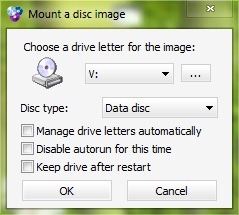
За достъп Настройки на WinCDEmu, щракнете върху бутона с ... до падащото меню за избор на буква на устройството.
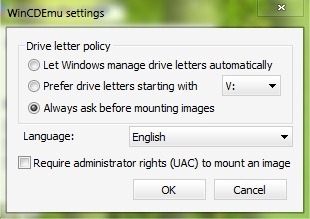
Други функции на WinCDEmu
- подкрепа a неограничен брой дискове виртуален
- също поддържа изображения CUE, NRG, MDS/MDF, CCD и IMG
- не заема много място в системата и не консумира твърде много ресурси
- не изисква рестартиране на системата след монтажа
- не блокира буквата на виртуалното устройство когато не се използва
- има също преносима версия, който не изисква инсталация
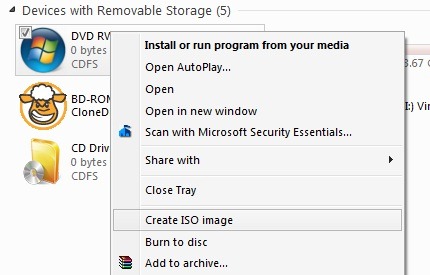
- има възможност да създаване на ISO изображения, стартиращ или не, след дискове с данни, прибл резервно копие за по-нататъшна употреба (например след a Инсталационен DVD на Microsoft Windows, или след a DVD, което съдържа лична информация). Всичко, което трябва да направите, е да поставите диска в оптичното устройство, след което да щракнете с десния бутон върху него Windows Explorer и изберете Създайте ISO изображение
{filelink=22}
Забележка: Съвместим с Windows XP, Windows Vista и Windows 7, 32 и 64 бита
Настройки за стелт – WinCDEmu или най-лесният начин за монтиране на ISO изображение


Може също да се интересувате от...

2 мисли за “Wincdemu или най -простият начин за монтиране на ISO изображение”
Това е превод от английски и в повечето случаи няма разделителна точка между думите или изреченията. Направихте ценен, но труден за разбиране принос. Точка и запетая на правилното място помагат за разбиране на написаното. В противен случай всичко изглежда объркано и не знаете къде свършва единият параграф и къде започва другият.
Това е автоматичен превод от румънски. :)