


Montage een ISO-afbeeldingen het is niet langer een probleem voor gebruikers Windows, vanwege de talrijke programmeur die op internet bestaan waarmee ze kunnen creëren virtuele schijven echter noodzakelijk voor degenen die een snelle oplossing nodig hebben voor het monteren van een dergelijke afbeelding, WinCDEmu het zou precies kunnen zijn wat ze nodig hebben.
WinCDEmu is, zoals de naam al doet vermoeden, een emulator-cd/dvd/bd open source (dus ook vrij) dat zijn gebruikers toestaat ISO-images monteren met slechts een enkele dubbelklik op de betreffende afbeeldingen.
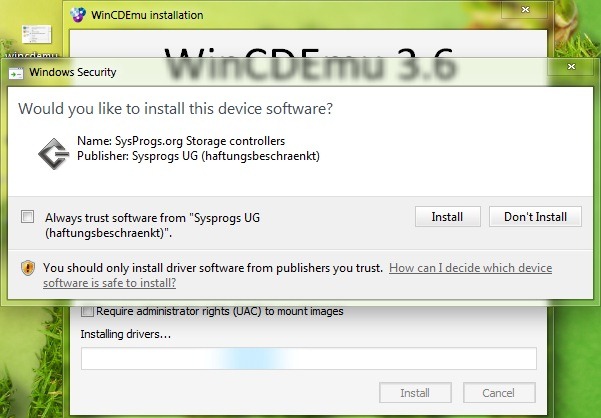
Het installeren van WinCDEmu is heel eenvoudig, maar net als andere soortgelijke programma's (bijv. Virtuele kloonschijf), hierbij moet u en toestaan een stuurprogramma installeren ((SysProgs-opslagcontrollers) zodat de virtuele-schijfemulator werkt.
Zoals ik hierboven al zei, hoeft u om een ISO-image met WinCDEmu te mounten er alleen maar op te dubbelklikken. Dan kan dat selecteer de letter voor de virtuele schijf, dat kan schakel autorun uit of u kunt het schijftype selecteren, en voor a ontkoppel de afbeelding het enige dat u nodig hebt, is nog een keer erop dubbelklikken.
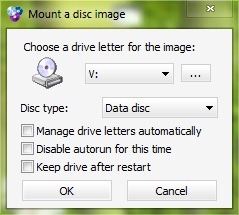
Om toegang te krijgen WinCDEmu-instellingen, klik op de knop met … naast het vervolgkeuzemenu voor het selecteren van de stationsletter.
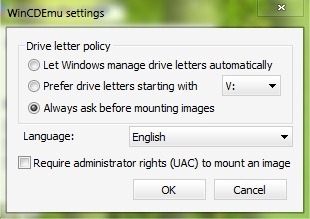
Andere kenmerken van WinCDEmu
- steun een onbeperkt aantal schijven virtueel
- ondersteunt ook afbeeldingen CUE, NRG, MDS/MDF, CCD si IMG
- neemt niet veel ruimte in beslag in het systeem en verbruikt niet te veel bronnen
- vereist geen herstart van het systeem na installatie
- blokkeert de letter van de virtuele schijf niet wanneer deze niet in gebruik is
- heeft ook draagbare versie, waarvoor geen installatie vereist is
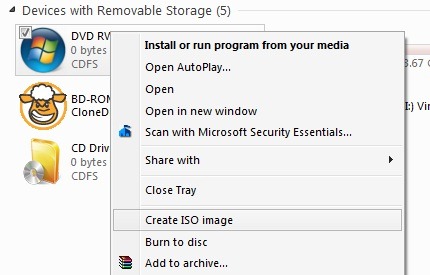
- heeft de mogelijkheid daartoe ISO-images maken, opstartbaar of niet, na eventuele dataschijven, ca back -up voor verder gebruik (bijvoorbeeld na een Microsoft Windows-installatie-dvd, of na een Dvd met persoonlijke informatie). Het enige wat u hoeft te doen is de schijf in het optische station te plaatsen en er vervolgens met de rechtermuisknop op te klikken Windows Explorer en selecteren Maak een ISO-image
{bestandslink=22}
Let op: Compatibel met Windows XP, Windows Vista en Windows 7, 32 en 64 bits
Stealth -instellingen – WinCDEmu of de eenvoudigste manier om een ISO-image te mounten


Mogelijk bent u ook geïnteresseerd in...

2 gedachten over “Wincdemu of de eenvoudigste manier om een ISO -afbeelding te monteren”
Het is een vertaling uit het Engels en meestal is er geen scheidingspunt tussen woorden of zinnen. Je hebt een waardevolle, maar moeilijk te begrijpen bijdrage geleverd. Een punt en een komma op de juiste plaats helpen om te begrijpen wat er staat. Anders ziet alles er verward uit en weet je niet waar de ene alinea eindigt en de andere begint.
Is een automatische vertaling uit het Roemeens. :)