


Монтаж a ISO образи це більше не проблема для користувачів Windows, за рахунок численних програміст які існують в Інтернеті, за допомогою яких вони можуть створювати віртуальні приводи однак необхідний для тих, кому потрібне швидке рішення для монтажу такого зображення, WinCDEmu це може бути саме те, що їм потрібно.
WinCDEmu це, як випливає з назви, a емулятор CD/DVD/BD з відкритим кодом (так само безкоштовний), що дозволяє своїм користувачам монтувати образи ISO лише з одним двічі клацніть на відповідних зображеннях.
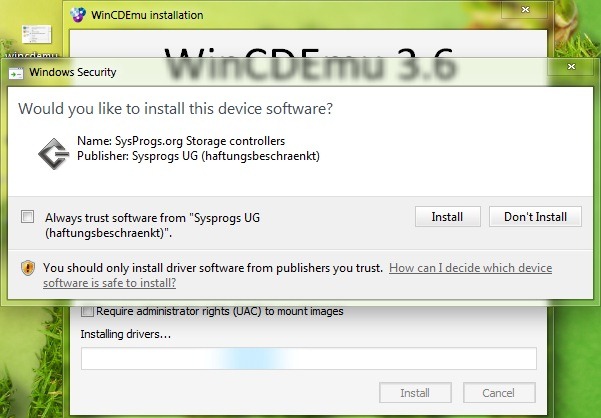
Встановити WinCDEmu дуже просто, але, як і інші подібні програми (напр. Віртуальний клонований диск), протягом цього вам доведеться дозволити і встановлення драйвера (Контролери зберігання даних SysProgs), щоб емулятор віртуального приводу працював.
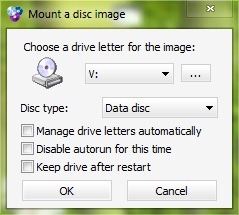
Як я вже сказав вище, щоб змонтувати образ ISO за допомогою WinCDEmu, вам потрібно лише двічі клацнути на ньому. Тоді ви можете вибрати букву для віртуального приводу, ви можете відключити автозапуск або ви можете вибрати тип диска, а для a демонтувати образ все, що вам потрібно, це ще раз двічі клацнути на ньому.
До доступу Налаштування WinCDEmu, натисніть на кнопку з ... поруч зі спадним меню вибору літери диска.
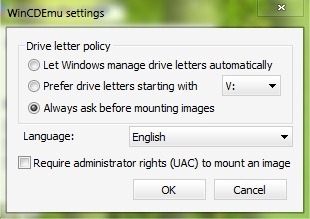
Інші функції WinCDEmu
- підтримувати a необмежену кількість дисків віртуальний
- також підтримує зображення CUE, NRG, MDS/MDF, CCD та IMG
- не займає багато місця в системі та не споживає надто багато ресурсів
- не вимагає перезавантаження системи після встановлення
- не блокує букву віртуального приводу коли він не використовується
- також має портативна версія, який не потребує встановлення
- має можливість створювати образи ISO, завантажувальний чи ні, після будь-яких дисків із даними, прибл резервна коп для подальшого використання (наприклад, після a Інсталяційний DVD Microsoft Windows, або після a DVD, що містить особисту інформацію). Все, що вам потрібно зробити, це вставити диск в оптичний привід, а потім клацнути по ньому правою кнопкою миші Windows Explorer і вибрати Створіть образ ISO
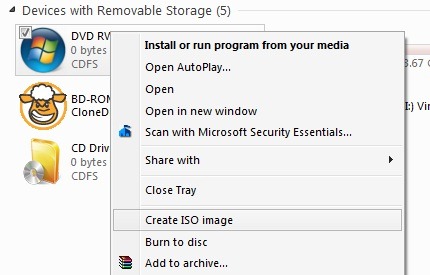
{filelink=22}
Примітка: сумісний із Windows XP, Windows Vista та Windows 7, 32 та 64 біти
Налаштування стелс – WinCDEmu або найпростіший спосіб монтування ISO-образу


Вас також може зацікавити...

2 думки про “Wincdemu або найпростіший спосіб встановити зображення ISO”
Це переклад з англійської, і здебільшого між словами чи реченнями немає крапки. Ви зробили цінний, але важкий для розуміння внесок. Крапка і кома в потрібному місці допомагають зрозуміти написане. Інакше все виглядає переплутаним, і ви не знаєте, де закінчується один абзац і починається інший.
Це автоматичний переклад з румунської. :)