


Vienas iš naujųjų Funkcija-uri Bet „Windows 8.1“ peržiūra taip pat yra įtraukimas internetiniai rezultatai Nuo Bing paieškos sistema kai ieškojome kažko konkretaus sistema. Nors kartais tai gali būti naudinga (pvz., ieškant a failas būtent atsisiųsta iš Internetas, kurio nebesaugome, nesvarbu, ar dar turime, ar ne saugomi vietoje arba kai norime tai padaryti paieška internete tiesiai iš Pradėkite ekraną), daugeliu atvejų tai labiau klaidina vartotojus, parodydama daugybę rezultatų, kurių jiems nereikia.
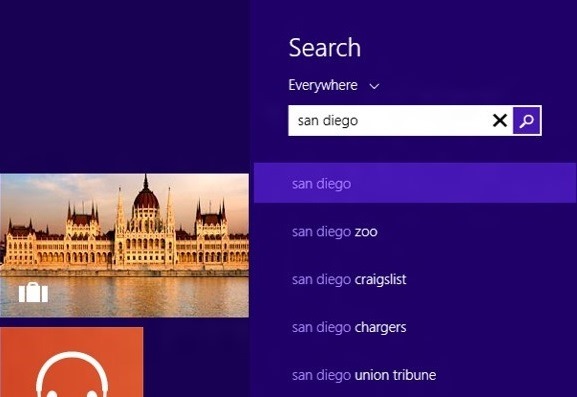
Dacca ir jūs esate tarp tų vartotojų, kurie nenori siųsti asmenines paieškas, atliktas asmeninį kompiuterį, į Bingas, tuomet turėtumėte išjungti Bing iš vidinės paieškos sistemos „Windows 8.1“ peržiūra.
Kaip išjungti „Bing“ iš „Windows 8.1“ paieškos variklio?
- į Pradėkite ekraną, atidarykite meniu Charms ir pasirinkite Nustatymai, tada spustelėkite Pakeiskite kompiuterio nustatymus
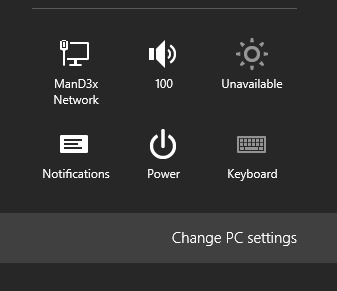
- dešiniajame skydelyje pasirinkite Ieškoti & programėlės

- dešiniajame skydelyje, apačioje Norėdami ieškoti internete, naudokite „Bing“., išjunkite parinktį Gaukite paieškos pasiūlymų ir žiniatinklio rezultatų iš „Bing“.
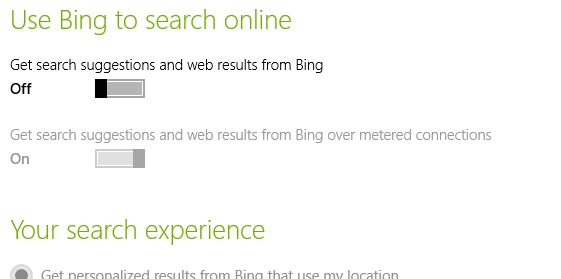
Ir viskas. Nuo šiol paieškos atliekamos toliau „Windows 8.1“ peržiūra bus pateikti rezultatai tik iš asmeninio kompiuterio (nesiunčiami į Bingas).
Slapti nustatymai – Kaip išjungti „Bing“ iš „Windows 8.1“ peržiūros paieškos


Galbūt jus taip pat domina...

Viena mintis “Kaip galime išjungti „Bing“ iš „Windows 8.1 Preview“ paieškos variklio”
Kaip atnaujinti telefoną, kad išjungtumėte bing